CupertinoButton
实现iOS风格按钮的组件
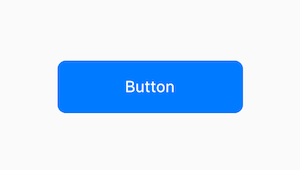
CupertinoButton是Flutter中用于实现iOS风格按钮的组件,基于Cupertino设计语言。它提供圆角、按压动画和标准配色,模拟iOS原生按钮的交互体验。核心逻辑是封装手势检测和视觉反馈,适用于
需要与iOS界面风格一致的应用场景。
使用场景
- 在iOS平台或跨平台应用中保持界面统一性。
- 需要按钮具有按压缩放动画或高亮反馈的交互场景。
- 作为导航栏操作、表单提交或对话框中的动作按钮。
示例
基础按钮
CupertinoButton(
  onPressed: () {
    ScaffoldMessenger.of(context).showSnackBar(
      SnackBar(content: Text('按钮已点击')),
    );
  },
  child: Text('点击我'),
)
带颜色的禁用按钮
CupertinoButton(
  onPressed: isEnabled ? () { /* 操作逻辑 */ } : null, // 禁用时设为 null
  color: CupertinoColors.activeBlue,
  disabledColor: CupertinoColors.inactiveGray,
  child: Text(isEnabled ? '可操作' : '已禁用'),
)
自定义边框与内边距的按钮
CupertinoButton(
  onPressed: () {},
  padding: EdgeInsets.symmetric(horizontal: 20, vertical: 12),
  borderRadius: BorderRadius.circular(8),
  color: CupertinoColors.destructiveRed,
  child: Row(
    mainAxisSize: MainAxisSize.min,
    children: [Icon(CupertinoIcons.delete), Text('删除')],
  ),
)
注意点
常见问题与优化
- 性能瓶颈: 避免在
onPressed中执行耗时操作(如网络请求),否则会阻塞动画反馈。建议使用异步操作(如Future)并添加加载状态。 - 兼容性警告: 在Android平台使用时,需确保整体设计语言一致,否则可能产生体验割裂。可通过条件渲染切换Material组件。
- 嵌套限制:
child仅接受单个组件,如需复杂布局(如图标+文字),需用Row或Column包裹。
最佳实践
- 始终为禁用状态设置
disabledColor,避免用户困惑。 - 通过
minSize控制按钮最小触控区域,提升无障碍访问体验。 - 在深色主题下测试颜色对比度,确保文字可读性。
构造函数
const CupertinoButton({
  Key? key,
  required this.child,
  this.padding,
  this.color,
  this.disabledColor,
  this.minSize = kMinInteractiveDimensionCupertino,
  this.pressedOpacity = 0.1,
  this.borderRadius = const BorderRadius.all(Radius.circular(8.0)),
  this.alignment = Alignment.center,
  required this.onPressed,
})
属性
| 属性名 | 属性类型 | 说明 |
|---|---|---|
color | Color? | 按钮背景色,默认使用 iOS 系统蓝色。 |
disabledColor | Color? | 禁用状态背景色,通常为灰色。 |
minSize | double | 按钮最小触控尺寸(默认 44.0,符合 iOS 人机指南)。 |
pressedOpacity | double | 按压时内容的透明度降低值(默认 0.1)。 |
borderRadius | BorderRadiusGeometry | 圆角边框半径,默认 8.0。 |
alignment | AlignmentGeometry | 子组件的对齐方式(如 Alignment.center)。 |
关键属性解析
minSize: 直接影响无障碍交互。若自定义值小于44.0,可能导致触控困难。pressedOpacity: 调整按压动画的视觉强度,值越大按压效果越明显。color: 建议使用CupertinoColors中的预设颜色(如activeBlue)以保持设计一致性。