Extended FloatingActionButton
FloatingActionButton的扩展版本
Extended FloatingActionButton是Flutter中FloatingActionButton的扩展版本,提供了更丰富的布局选项,特别适合需要显示图标和文本组合的场景。它在标准FloatingActionButton的基础上增加了水平排列图标和标签的能力,使按钮功能更加明确。
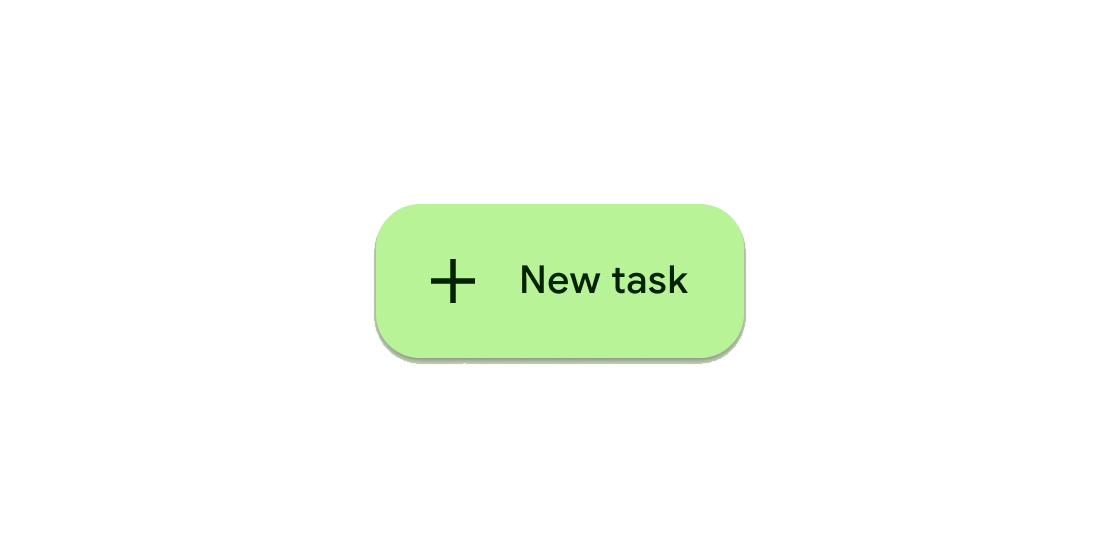
使用场景
- 表单提交操作: 带有"保存"、"提交"等明确标签的按钮
- 主要功能入口: 应用中的核心操作,如"新建项目"、"发布内容"
- 多步骤流程: 需要明确指示下一步操作的场景
- 数据操作: 如"导出数据"、"同步信息"等需要明确说明的操作
示例
基础使用,创建笔记按钮
ExtendedFloatingActionButton(
  icon: Icon(Icons.note_add),
  label: Text('新建笔记'),
  onPressed: () {
    // 处理新建笔记逻辑
    print('创建新笔记');
  },
  backgroundColor: Colors.blue,
  foregroundColor: Colors.white,
)
带主题适配的提交按钮
ExtendedFloatingActionButton(
  icon: Icon(Icons.check),
  label: Text('提交审核'),
  onPressed: _isLoading ? null : _submitForm,
  // 根据加载状态改变样式
  backgroundColor: _isLoading ? Colors.grey : Theme.of(context).primaryColor,
  extendedPadding: EdgeInsets.symmetric(horizontal: 20),
  shape: RoundedRectangleBorder(
    borderRadius: BorderRadius.circular(12),
  ),
)
动态交互按钮
bool _isExpanded = false;
Widget build(BuildContext context) {
return AnimatedContainer(
duration: Duration(milliseconds: 300),
child: ExtendedFloatingActionButton(
icon: _isExpanded ? Icon(Icons.close) : Icon(Icons.add),
label: _isExpanded ? Text('收起选项') : Text('展开选项'),
onPressed: () {
setState(() {
_isExpanded = !_isExpanded;
});
},
// 根据展开状态调整样式
backgroundColor: _isExpanded ? Colors.red : Colors.green,
),
);
}
注意点
常见问题
- 布局溢出: 当标签文本过长时可能导致布局问题,建议控制文本长度或使用
tooltip属性 - 响应式设计: 在小屏设备上考虑使用标准
FloatingActionButton替代 - 无障碍支持: 确保为视障用户提供适当的语义标签
优化技巧
- 使用
heroTag确保在页面转换时FloatingActionButton动画正确工作 - 考虑使用
ExtendedFloatingActionButton.locations进行多按钮布局管理 - 对于复杂交互,可以结合
ScaffoldMessenger显示操作结果
最佳实践
// 推荐:使用常量定义标签文本,便于国际化
ExtendedFloatingActionButton(
  icon: Icon(Icons.save),
  label: Text(AppStrings.saveButton),
  heroTag: 'unique_save_button', // 避免hero动画冲突
  tooltip: '保存当前内容', // 提供无障碍支持
  onPressed: _canSave ? _saveData : null,
)
构造函数
ExtendedFloatingActionButton({
  Key? key,
  required Widget icon,           // 必需:左侧图标
  required Widget label,          // 必需:右侧文本标签
  VoidCallback? onPressed,        // 点击回调函数
  String? tooltip,               // 长按提示文本
  Color? backgroundColor,         // 背景颜色
  Color? foregroundColor,         // 前景颜色(图标和文字颜色)
  Color? focusColor,             // 获取焦点时的颜色
  Color? hoverColor,             // 悬停时的颜色
  Color? splashColor,            // 水波纹颜色
  double? elevation,              // 阴影高度
  double? hoverElevation,        // 悬停时的阴影高度
  double? focusElevation,        // 焦点时的阴影高度
  double? highlightElevation,    // 按下时的阴影高度
  double? disabledElevation,     // 禁用时的阴影高度
  ShapeBorder? shape,            // 按钮形状
  EdgeInsetsGeometry? extendedPadding, // 内边距
  MaterialTapTargetSize? materialTapTargetSize, // 点击目标大小
  bool? isExtended,              // 是否扩展显示(通常为true)
  bool? autofocus,               // 是否自动获取焦点
  Object? heroTag,               // Hero动画标签
})
属性
| 属性名 | 属性类型 | 说明 |
|---|---|---|
| icon | Widget | 按钮左侧显示的图标(必需) |
| label | Widget | 按钮右侧显示的文本标签(必需) |
| onPressed | VoidCallback? | 按钮点击事件回调函数 |
| tooltip | String? | 长按按钮时显示的提示文本 |
| backgroundColor | Color? | 按钮背景颜色 |
| foregroundColor | Color? | 图标和文本的前景颜色 |
| elevation | double? | 正常状态下的阴影高度 |
| shape | ShapeBorder? | 按钮的形状定义 |
| extendedPadding | EdgeInsetsGeometry? | 按钮内部的内边距 |
| heroTag | Object? | Hero动画的标识符 |
关键属性详解
-
icon和label(必需属性)- 这是
ExtendedFloatingActionButton的核心特性,允许同时显示图标和文本 - 建议使用有意义的图标和清晰的文本标签组合
- 示例:
icon: Icon(Icons.send), label: Text('发送消息')
- 这是
-
onPressed(核心交互)- 控制按钮的交互逻辑,设置为
null时按钮处于禁用状态 - 在实际应用中,通常需要结合业务逻辑进行状态管理
- 禁用状态示例:
onPressed: _isLoading ? null : _submitData
- 控制按钮的交互逻辑,设置为
-
heroTag(动画控制)- 用于页面转场时的
Hero动画,确保每个ExtendedFloatingActionButton有唯一标识 - 在同一页面有多个
FloatingActionButton时必须设置 - 推荐使用描述性的字符串:
heroTag: 'create_post_button'
- 用于页面转场时的
-
extendedPadding(布局控制)- 控制图标和标签之间的间距以及整体内边距
- 默认值通常足够,但在特殊布局需求时可以自定义
- 示例:
extendedPadding: EdgeInsets.symmetric(horizontal: 24)