CupertinoTimerPicker
Flutter cupertino库中的一个计时器选择器组件,模仿了iOS风格的计时器界面
CupertinoTimerPicker是Flutter cupertino库中的一个计时器选择器组件,模仿了iOS风格的计时器界面。它允许用户以小时、分钟和/或秒为单位选择一个持续时间。这个组件非常适合在需要用户输入特定时间长度(例如设置闹钟、倒计时或记录活动时长)的场景中使用。
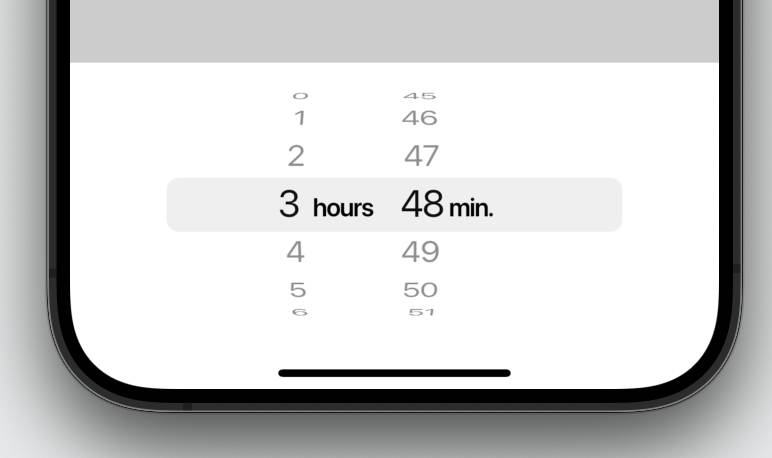
主要用途
- 提供一个直观且原生的iOS风格时间选择体验。
- 允许用户以小时、分钟或秒粒度选择一个时间段。
- 通常与
showCupertinoModalPopup搭配使用,以模态底部弹出框的形式展示。
使用场景
- 闹钟或计时器应用: 用户需要设置一个时长,用于倒计时或作为闹钟的持续时间。
- 健身应用: 记录锻炼的时长。
- 任务管理工具: 设置专注工作的时长。
- 设置倒计时功能: 例如限时优惠、活动结束时间等。
示例
基本计时器选择器
import 'package:flutter/cupertino.dart';
import 'package:flutter/material.dart';
class BasicTimerPickerExample extends StatefulWidget {
const BasicTimerPickerExample({super.key});
State<BasicTimerPickerExample> createState() => _BasicTimerPickerExampleState();
}
class _BasicTimerPickerExampleState extends State<BasicTimerPickerExample> {
Duration _selectedDuration = Duration.zero;
void _showTimerPicker(BuildContext context) {
showCupertinoModalPopup<void>(
context: context,
builder: (BuildContext context) {
return Container(
height: 250, // 为选择器设置合适的高度
color: CupertinoColors.systemBackground.resolveFrom(context),
child: Column(
children: [
// 顶部操作栏
Container(
alignment: Alignment.centerRight,
child: CupertinoButton(
onPressed: () => Navigator.pop(context),
child: const Text('完成'),
),
),
Expanded(
child: CupertinoTimerPicker(
mode: CupertinoTimerPickerMode.hms, // 显示小时、分钟和秒
initialTimerDuration: _selectedDuration,
onTimerDurationChanged: (Duration newDuration) {
setState(() {
_selectedDuration = newDuration;
});
},
),
),
],
),
);
},
);
}
void initState() {
super.initState();
_selectedDuration = const Duration(minutes: 5, seconds: 30); // 初始值
}
Widget build(BuildContext context) {
return Scaffold(
appBar: AppBar(
title: const Text('基本计时器选择器'),
),
body: Center(
child: Column(
mainAxisAlignment: MainAxisAlignment.center,
children: <Widget>[
Text('当前选择时长: ${_selectedDuration.inHours}h ${_selectedDuration.inMinutes % 60}m ${_selectedDuration.inSeconds % 60}s'),
const SizedBox(height: 20),
CupertinoButton.filled(
onPressed: () => _showTimerPicker(context),
child: const Text('选择时长'),
),
],
),
),
);
}
}
只选择分钟和秒的计时器
import 'package:flutter/cupertino.dart';
import 'package:flutter/material.dart';
class MinutesSecondsTimerPickerExample extends StatefulWidget {
const MinutesSecondsTimerPickerExample({super.key});
State<MinutesSecondsTimerPickerExample> createState() => _MinutesSecondsTimerPickerExampleState();
}
class _MinutesSecondsTimerPickerExampleState extends State<MinutesSecondsTimerPickerExample> {
Duration _selectedDuration = const Duration(minutes: 1, seconds: 0);
void _showPicker(BuildContext context) {
showCupertinoModalPopup<void>(
context: context,
builder: (BuildContext context) {
return Container(
height: 250,
color: CupertinoColors.systemBackground.resolveFrom(context),
child: Column(
children: [
Container(
alignment: Alignment.centerRight,
child: CupertinoButton(
onPressed: () => Navigator.pop(context),
child: const Text('确定'),
),
),
Expanded(
child: CupertinoTimerPicker(
mode: CupertinoTimerPickerMode.ms, // 只显示分钟和秒
initialTimerDuration: _selectedDuration,
onTimerDurationChanged: (Duration newDuration) {
setState(() {
// 这里 newDuration 只有分钟和秒部分,小时默认为0
_selectedDuration = newDuration;
});
},
),
),
],
),
);
},
);
}
Widget build(BuildContext context) {
return Scaffold(
appBar: AppBar(
title: const Text('分钟和秒选择器'),
),
body: Center(
child: Column(
mainAxisAlignment: MainAxisAlignment.center,
children: <Widget>[
Text('当前设置时长: ${_selectedDuration.inMinutes}m ${_selectedDuration.inSeconds % 60}s'),
const SizedBox(height: 20),
CupertinoButton.filled(
onPressed: () => _showPicker(context),
child: const Text('设置时长 (mm:ss)'),
),
],
),
),
);
}
}
自定义背景和文本颜色的计时器
import 'package:flutter/cupertino.dart';
import 'package:flutter/material.dart';
class CustomStyledTimerPickerExample extends StatefulWidget {
const CustomStyledTimerPickerExample({super.key});
State<CustomStyledTimerPickerExample> createState() => _CustomStyledTimerPickerExampleState();
}
class _CustomStyledTimerPickerExampleState extends State<CustomStyledTimerPickerExample> {
Duration _selectedDuration = const Duration(hours: 1);
void _showCustomPicker(BuildContext context) {
showCupertinoModalPopup<void>(
context: context,
builder: (BuildContext context) {
return Container(
decoration: const BoxDecoration(
color: Colors.deepPurple, // 自定义背景颜色
borderRadius: BorderRadius.vertical(top: Radius.circular(10)),
),
height: 280, // 稍微高一点以展示完全
child: Column(
children: [
Container(
alignment: Alignment.centerRight,
child: CupertinoButton(
onPressed: () => Navigator.pop(context),
child: const Text('Done', style: TextStyle(color: Colors.white)), // 操作按钮文字颜色
),
),
Expanded(
child: DefaultTextStyle(
style: const TextStyle(
color: Colors.white, // 设置选择器文本颜色
fontSize: 22,
),
child: CupertinoTimerPicker(
mode: CupertinoTimerPickerMode.hm, // 只选择小时和分钟
initialTimerDuration: _selectedDuration,
onTimerDurationChanged: (Duration newDuration) {
setState(() {
_selectedDuration = newDuration;
});
},
backgroundColor: Colors.transparent, // 让内部背景透明,以显示外层Container的颜色
),
),
),
],
),
);
},
);
}
Widget build(BuildContext context) {
return Scaffold(
appBar: AppBar(
title: const Text('自定义样式计时器'),
),
body: Center(
child: Column(
mainAxisAlignment: MainAxisAlignment.center,
children: <Widget>[
Text('当前时长: ${_selectedDuration.inHours}h ${_selectedDuration.inMinutes % 60}m'),
const SizedBox(height: 20),
CupertinoButton.filled(
onPressed: () => _showCustomPicker(context),
child: const Text('设置时长 (自定义样式)'),
),
],
),
),
);
}
}
注意点
- 平台适配:
CupertinoTimerPicker是cupertino设计语言的一部分,主要用于模拟iOS平台的UI风格。在Android上使用时,它仍会呈现iOS风格。如果需要在Android上也保持原生风格,可能需要使用showTimePicker或showDurationPicker(需自定义)。 - 模态弹出: 通常不会直接放置在布局中,而是通过
showCupertinoModalPopup等方法以模态对话框的形式弹出,这能提供更好的用户体验。弹出时需要手动管理其高度。 - 状态管理:
onTimerDurationChanged回调在用户滑动选择器时会持续触发,因此通常需要在StatefulWidget中使用setState来更新选中的Duration值。 - 初始值设置:
initialTimerDuration允许开发者设置选择器的初始值。确保该Duration对象在组件构建时就已经准备好。 - 背景颜色问题:
CupertinoTimerPicker内部的背景色默认是白色或CupertinoDynamicColor。如果需要自定义整个弹出框的背景,可以将CupertinoTimerPicker放置在一个Container中,并设置backgroundColor: Colors.transparent来让父级Container的背景色透出来。 - 文本样式: 其子内容的文本样式(如字体大小、颜色)可以通过组件树上方的
DefaultTextStyle来统一设置。
构造函数
const CupertinoTimerPicker({
  super.key,
  this.mode = CupertinoTimerPickerMode.hms,
  this.initialTimerDuration = Duration.zero,
  this.minuteInterval = 1,
  this.secondInterval = 1,
  CupertinoTimerPickerCancelButton? onCancel, // Dart 3.4 废弃
  CupertinoTimerPickerDoneButton? onDone,     // Dart 3.4 废弃
  required this.onTimerDurationChanged,
  this.alignment = Alignment.center,
  this.backgroundColor,
})
属性
| 属性名 | 属性类型 | 说明 |
|---|---|---|
key | Key? | 控制 widget 在 widget 树中的标识。 |
mode | CupertinoTimerPickerMode | 选择器模式。CupertinoTimerPickerMode.hms (默认,小时/分钟/秒), CupertinoTimerPickerMode.hm (小时/分钟), CupertinoTimerPickerMode.ms (分钟/秒)。 |
initialTimerDuration | Duration | 选择器首次显示时的初始时长。默认为 Duration.zero。 |
minuteInterval | int | 分钟滚轮的步进间隔。必须是 1 到 30 之间的整数,且能被 60 整除。 |
secondInterval | int | 秒滚轮的步进间隔。必须是 1 到 30 之间的整数,且能被 60 整除。 |
onTimerDurationChanged | ValueChanged<Duration> | 当用户更改选择器的值时调用的回调函数。回调参数为当前选定的 Duration。 |
alignment | AlignmentGeometry | 控制选择器内容的对齐方式。默认为 Alignment.center。 |
backgroundColor | Color? | 选择器本身的背景颜色。如果为 null,则使用 CupertinoTheme 的 scaffoldBackgroundColor。通常设置为 Colors.transparent,以便外部容器控制背景色。 |
onCancel (已废弃) | CupertinoTimerPickerCancelButton? | 自定义取消按钮。此属性在 Dart 3.4 中被废弃,应通过在外部 showCupertinoModalPopup 的 builder 中放置按钮来管理。 |
onDone (已废弃) | CupertinoTimerPickerDoneButton? | 自定义完成按钮。此属性在 Dart 3.4 中被废弃,应通过在外部 showCupertinoModalPopup 的 builder 中放置按钮来管理。 |
关键属性解释
mode: 这是控制计时器选择器显示哪些部分的决定性属性。你可以选择显示时、分、秒(hms),只显示时、分(hm),或只显示分、秒(ms)。根据你的应用场景选择合适的模式能有效简化用户操作界面。initialTimerDuration: 设置一个合理的初始值对于用户体验很重要,它可以是用户上次的选择,或者一个常见的默认时长。确保这个Duration对象在构建CupertinoTimerPicker时已被初始化。minuteInterval和secondInterval: 通过设置这两个属性,你可以控制分钟和秒滚轮的步进值。例如,如果minuteInterval设置为5,则分钟将只会显示0, 5, 10...等刻度,有助于在某些场景下限制用户的选择粒度。onTimerDurationChanged: 这是处理用户选择的核心回调。每次用户滚动滚轮,此回调就会带着新的Duration值被调用。务必在此回调中通过setState更新UI状态或保存新值。backgroundColor: 这个属性控制选择器滚轮区域的背景色。将其设置为Colors.transparent允许其父级Container或其他Widget的背景色透过显示,从而实现更灵活的自定义样式。