CupertinoTextSelectionToolbar
Flutter中用于iOS风格文本选择(如复制、剪切、粘贴、全选)时弹出的工具栏组件
CupertinoTextSelectionToolbar是Flutter中用于iOS风格文本选择(如复制、剪切、粘贴、全选)时弹出的工具栏组件。它遵循Apple的Cupertino设计语言规范,提供了与iOS系统原生文本选择工具栏一致的外观和交互体验。
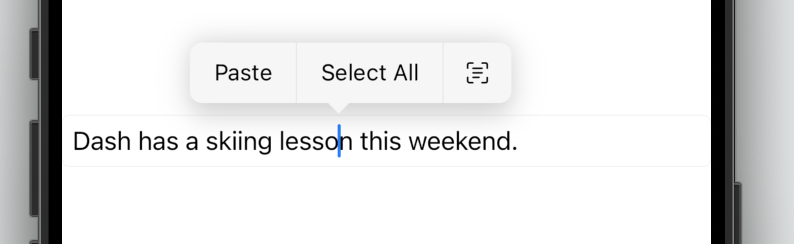
主要用途: 当用户在文本输入框(如CupertinoTextField)或可选择文本区域长按或拖动选择文本后,CupertinoTextSelectionToolbar将在选中的文本附近自动弹出,提供一系列可执行操作的按钮。
核心逻辑: 它通常作为一个内部组件,由CupertinoTextSelectionControls自动管理和显示/隐藏。开发者一般不需要直接实例化它,而是通过配置CupertinoTextField或SelectableText等组件的selectionControls属性来间接影响它的行为或自定义其内容。
使用场景
- 文本编辑应用: 在需要对文本进行复制、剪切、粘贴等操作的文本编辑器或备忘录应用中。
- 富文本显示: 当你希望用户能够选择并复制应用程序中显示的任何文本时。
- 自定义文本选择功能: 尽管不常直接使用,但如果需要完全自定义文本选择工具栏的布局和功能,这会是起点。
示例
基本的文本选择
import 'package:flutter/cupertino.dart';
class BasicCupertinoTextFieldExample extends StatefulWidget {
const BasicCupertinoTextFieldExample({super.key});
State<BasicCupertinoTextFieldExample> createState() => _BasicCupertinoTextFieldExampleState();
}
class _BasicCupertinoTextFieldExampleState extends State<BasicCupertinoTextFieldExample> {
final TextEditingController _controller = TextEditingController(text: '长按或双击此文本来选择和使用工具栏。');
Widget build(BuildContext context) {
return CupertinoPageScaffold(
navigationBar: const CupertinoNavigationBar(
middle: Text('Cupertino TextField'),
),
child: Center(
child: Padding(
padding: const EdgeInsets.all(20.0),
child: CupertinoTextField(
controller: _controller,
placeholder: '输入文本...',
maxLines: null, // 允许输入多行文本
// 当用户选择文本时,CupertinoTextSelectionToolbar 会自动出现
),
),
),
);
}
void dispose() {
_controller.dispose();
super.dispose();
}
}
使用SelectableText提供文本选择
import 'package:flutter/cupertino.dart';
class SelectableTextExample extends StatelessWidget {
const SelectableTextExample({super.key});
Widget build(BuildContext context) {
return CupertinoPageScaffold(
navigationBar: const CupertinoNavigationBar(
middle: Text('SelectableText Example'),
),
child: Center(
child: Padding(
padding: const EdgeInsets.all(20.0),
child: SelectableText(
'这是可以被选择的文本块。你可以尝试长按它来选择文本,并查看弹出的Cupertino样式工具栏。',
style: CupertinoTheme.of(context).textTheme.textStyle,
textAlign: TextAlign.center,
),
),
),
);
}
}
通过selectionControls定制操作
import 'package:flutter/cupertino.dart';
import 'package:flutter/material.dart'; // 需要MaterialDeselectionControls来作为基础
// 这是一个简化的示例,旨在说明替换selectionControls的概念
// 实际生产中自定义CupertinoTextSelectionControls会更复杂
class CustomCupertinoTextSelectionControls extends CupertinoTextSelectionControls {
// 覆盖buildToolbar方法来提供你自己的工具栏
Widget buildToolbar(
BuildContext context,
Rect globalEditableRegion,
double textLineHeight,
Offset selectionMidpoint,
List<TextSelectionPoint> endpoints,
TextSelectionDelegate delegate,
ClipboardStatusNotifier? clipboardStatus,
) {
// 假设我们只是在现有Cupertino工具栏的基础上加一个自定义按钮
// 实际你可能需要完全重新构建一个Widget
return CupertinoTextSelectionToolbar(
anchor: selectionMidpoint,
toolbarBuilder: (BuildContext context, List<Widget> children) {
// 在原有按钮列表前或后添加你的自定义按钮
return Row(
mainAxisSize: MainAxisSize.min,
children: [
CupertinoButton(
padding: const EdgeInsets.symmetric(horizontal: 16),
minSize: 36,
onPressed: () {
delegate.userUpdateTextEditingValue(
TextEditingValue(
text: '自定义操作 ' + delegate.textEditingValue.selection.text!,
selection: delegate.textEditingValue.selection,
),
SelectionChangedCause.toolbar,
);
delegate.hideToolbar();
},
child: const Text('自定义'),
),
...children, // 原有的复制、粘贴等按钮
],
);
},
// children参数通常由buildButtons方法生成
children: <Widget>[
// 这里只是为了让children不为空,实际会由父类调用buildButton生成
if (delegate.clipboardStatus?.value == ClipboardStatus.pasteable)
CupertinoTextSelectionToolbarButton(
onPressed: () { /* Paste logic */ },
builder: (BuildContext context, BuildContext buttonContext,
bool isDisabled, bool is
isPressed) {
return Text('粘贴'); },
),
// ... 其他按钮
],
);
}
}
class CustomSelectableTextExample extends StatelessWidget {
const CustomSelectableTextExample({super.key});
Widget build(BuildContext context) {
return CupertinoPageScaffold(
navigationBar: const CupertinoNavigationBar(
middle: Text('自定义工具栏'),
),
child: Center(
child: Padding(
padding: const EdgeInsets.all(20.0),
child: SelectableText(
'这是一个带有自定义操作文本选择工具栏的文本。',
style: CupertinoTheme.of(context).textTheme.textStyle,
textAlign: TextAlign.center,
// 关键:将自定义的selectionControls赋值给selectionControls属性
selectionControls: CustomCupertinoTextSelectionControls(),
),
),
),
);
}
}
注意点
- 自动管理:
CupertinoTextSelectionToolbar大部分情况下是自动弹出和隐藏的,由CupertinoTextField、SelectableText或EditableText等组件内部管理。开发者通常不需要手动控制它的生命周期。 - 平台一致性: 它的设计目标是与iOS平台的原生文本选择工具栏保持一致,因此在Android设备上运行时,即使使用
CupertinoTextSelectionToolbar,其外观和行为仍然是iOS风格的。如果需要在Android上显示Material Design风格的工具栏,应使用MaterialTextSelectionToolbar。 - 内容自定义: 直接对
CupertinoTextSelectionToolbar的内部按钮进行增删或修改比较复杂。如果需要深度定制,你可能需要提供一个自定义的TextSelectionControls实现,覆盖buildToolbar方法来完全构建自己的工具栏Widget。这比简单修改属性要复杂得多。 - 可用操作: 工具栏中显示的操作(如复制、剪切、粘贴、选择等)是根据当前的
TextSelectionDelegate的状态和上下文自动启用的。例如,如果剪贴板为空,则“粘贴”按钮可能不会显示或处于禁用状态。 toolbarBuilder参数: 如果你想在默认CupertinoTextSelectionToolbarButton之外添加额外的按钮,或者更改工具栏的整体布局(例如添加一些间距),可以使用toolbarBuilder参数。它允许你将默认生成的按钮作为子控件,然后将它们包裹在你自己的布局中。
构造函数
由于CupertinoTextSelectionToolbar主要由框架内部使用,其构造函数通常不直接暴露给开发者用于实例化,但了解其参数有助于理解其工作原理。
const CupertinoTextSelectionToolbar({
  super.key,
  required Offset anchor,
  required List<Widget> children, // 包含复制、粘贴等操作按钮的列表
  CupertinoToolbarBuilder? toolbarBuilder, // 可选的自定义工具栏构建器
});
属性
CupertinoTextSelectionToolbar的属性相对较少,因为其主要功能和样式由iOS设计规范和其内部实现决定。
| 属性名 | 属性类型 | 说明 |
|---|---|---|
anchor | Offset | 必需。工具栏的显示位置基准点。这个点通常是选中文本区域的中央,工具栏将围绕此点定位。 |
children | List<Widget> | 必需。组成工具栏的实际操作按钮列表。通常由 CupertinoTextSelectionControls 生成,包含如“复制”、“剪切”、“粘贴”等 CupertinoTextSelectionToolbarButton。 |
toolbarBuilder | CupertinoToolbarBuilder? (typedef Widget Function(BuildContext context, List<Widget> children)) | 可选。一个构建器函数,用于自定义整个工具栏的布局。它接收一个上下文和由 children 提供的按钮列表,你可以使用这些按钮来构建你自己的布局。例如,你可以添加额外的Widget,或用不同的方式排列这些按钮。如果未提供,默认的工具栏布局将直接使用 children。这是一个非常重要的属性,提供了在不完全重写 CupertinoTextSelectionControls 的情况下,对工具栏进行有限布局定制的能力。 |
关键属性解释
anchor: 此属性决定了工具栏在屏幕上的位置。准确的anchor值是确保工具栏正确浮动在选中文本旁边的关键。框架内部通常会计算出这个值。children: 这是工具栏的核心,定义了用户可进行的操作。这些Widget通常是CupertinoTextSelectionToolbarButton,它们封装了iOS风格的按钮样式和点击行为。toolbarBuilder: 这是CupertinoTextSelectionToolbar提供的最重要的一个定制点。如果你想在默认工具栏的按钮周围添加一些自定义边框,或者在按钮之间添加一些间隔,或者甚至改变它们的排列方式(例如从水平排列改为垂直排列),toolbarBuilder提供了一个钩子。它让你有机会在框架内部创建出默认按钮后,将它们包装在你自己的Widget之下。这比实现一个完整的自定义TextSelectionControls要简单得多,适合进行一些UI级别的微调。