SnackBar
用于显示短暂消息的轻量级组件
SnackBar是Flutter中用于显示短暂消息的轻量级组件,通常位于屏幕底部,用于向用户提供操作反馈(如成功提示、错误警告或撤销操作)。其核心逻辑是: 通过ScaffoldMessenger或Scaffold的上下文触发显示,自动在指定时间后消失,支持添加操作按钮。
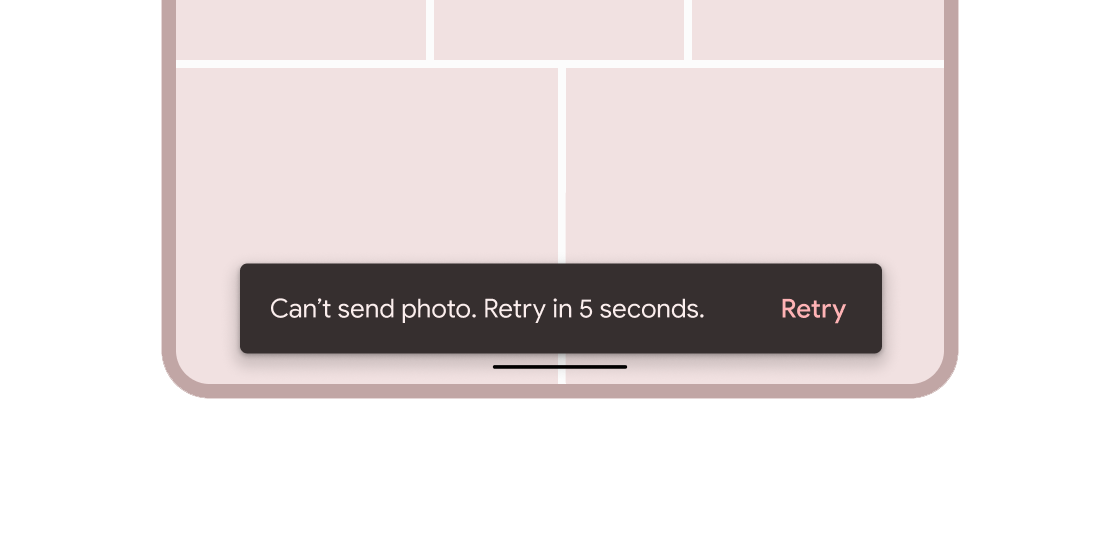
使用场景:
- 确认用户操作(如“已删除项目”)。
- 提示错误或警告(如“网络连接失败”)。
- 提供可交互的临时选项(如“撤销删除”)。
示例
基础消息提示
ScaffoldMessenger.of(context).showSnackBar(
  SnackBar(
    content: Text('操作成功!'),
    duration: Duration(seconds: 2),
  ),
);
带操作按钮的交互提示
ScaffoldMessenger.of(context).showSnackBar(
  SnackBar(
    content: Text('项目已删除'),
    duration: Duration(seconds: 4),
    action: SnackBarAction(
      label: '撤销',
      onPressed: () {
        // 执行撤销逻辑
      },
    ),
  ),
);
自定义样式与行为
ScaffoldMessenger.of(context).showSnackBar(
  SnackBar(
    content: Text('自定义样式'),
    backgroundColor: Colors.blue,
    behavior: SnackBarBehavior.floating, // 悬浮样式
    shape: RoundedRectangleBorder(borderRadius: BorderRadius.circular(10)),
    duration: Duration(seconds: 3),
  ),
);
注意点
- 常见问题:
- 上下文错误: 必须确保
context来自Scaffold或ScaffoldMessenger,否则抛出ScaffoldMessengerException。 - 重叠显示: 默认新
SnackBar会替换旧内容,需手动处理队列逻辑以实现连续提示。
- 上下文错误: 必须确保
- 性能优化:
- 避免频繁触发(如循环中调用),可结合
debounce逻辑减少渲染压力。 - 使用
ScaffoldMessenger(而非弃用的Scaffold.of)确保在路由切换时仍能正确显示。
- 避免频繁触发(如循环中调用),可结合
- 最佳实践:
- 消息文本简洁明了,操作按钮标签需明确(如“重试”“取消”)。
- 测试不同屏幕尺寸下布局(如使用
behavior: SnackBarBehavior.floating适配大屏)。
构造函数
SnackBar({
  Key? key,
  required Widget content,          // 主要内容(通常为 Text)
  Color? backgroundColor,           // 背景颜色
  double? elevation,                // 阴影高度
  ShapeBorder? shape,               // 形状(如圆角)
  SnackBarBehavior? behavior,       // 行为(固定或悬浮)
  Duration duration: Duration(seconds: 4), // 显示时长
  SnackBarAction? action,           // 操作按钮
})
属性
| 属性名 | 类型 | 说明 |
|---|---|---|
content | Widget | 必需,SnackBar 的内容(如文本或图标)。 |
duration | Duration | 显示时长,默认 4 秒。 |
action | SnackBarAction? | 可选操作按钮,需指定标签和回调函数。 |
backgroundColor | Color? | 背景色,默认使用主题的 snackBarTheme.backgroundColor。 |
behavior | SnackBarBehavior? | 显示行为:fixed(固定于底部)或 floating(悬浮适配屏幕)。 |
elevation | double? | 阴影高度,影响视觉层次。 |
shape | ShapeBorder? | 自定义形状(如圆角矩形)。 |
关键属性说明:
action: 通过SnackBarAction添加交互,但需注意回调中避免耗时操作(因SnackBar消失后上下文可能失效)。behavior: 在全面屏设备中建议使用floating避免被底部导航栏遮挡。duration: 若需永久显示(如等待网络请求),可设为极长时长,但需手动控制消失。