BottomAppBar
底部应用栏组件
BottomAppBar是Flutter中的一个Material Design底部应用栏组件,专门用于在屏幕底部显示导航、操作按钮和其他交互元素。与传统的AppBar不同,BottomAppBar提供了更灵活的
布局选项,特别是与FloatingActionButton的集成能力,支持FAB嵌入到凹口中的视觉效果。
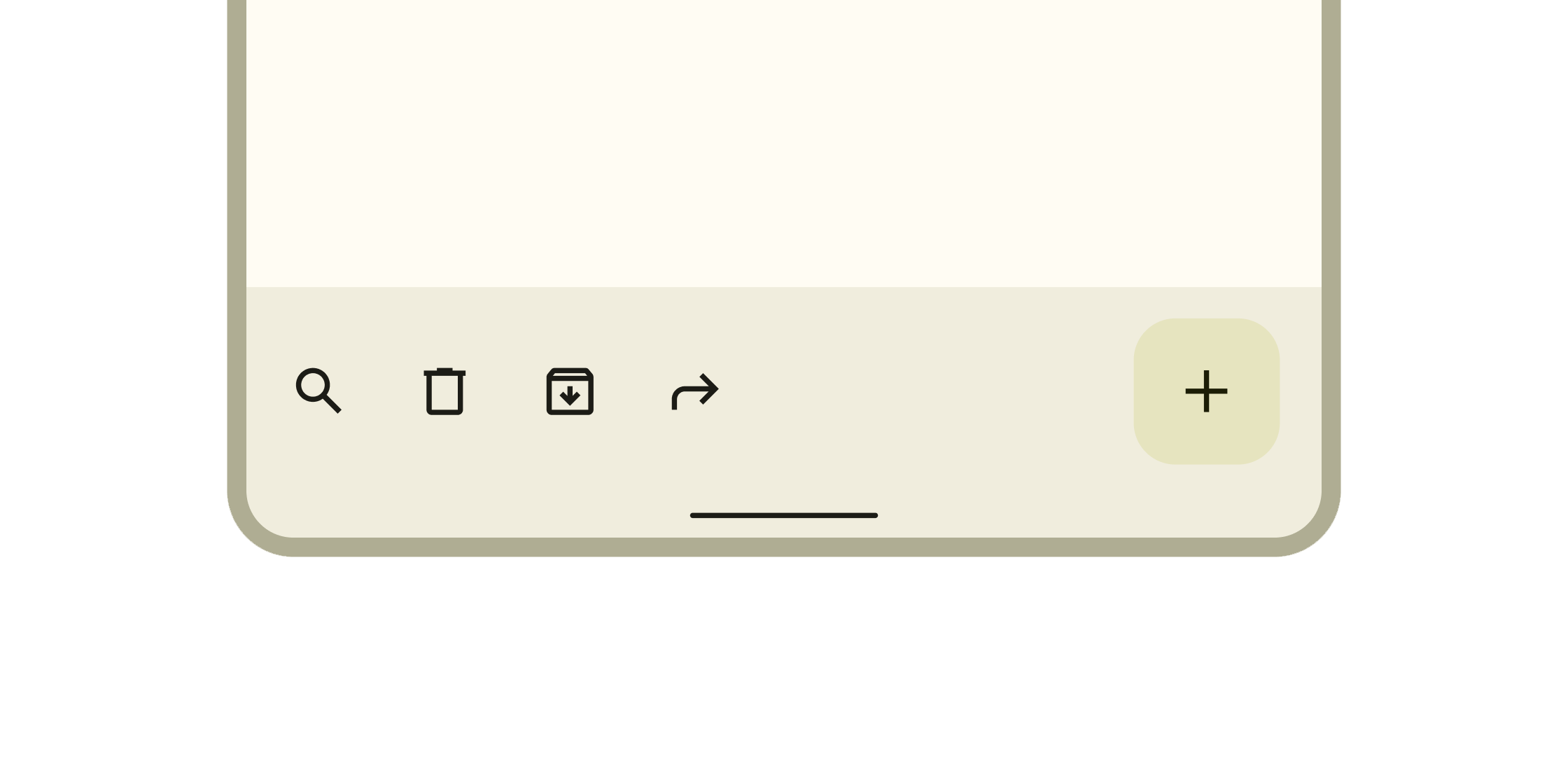
核心逻辑: BottomAppBar继承自StatelessWidget,通过组合多个子组件(如IconButton、Text等)来构建底部栏,同时提供凹口形状支持,可与FloatingActionButton完美配合。
使用场景
- 导航应用: 作为底部导航栏,显示主要页面切换入口
- 操作中心: 在底部集中展示常用操作按钮
- 媒体播放器: 显示播放控制、进度条等媒体相关控件
- 表单提交: 作为表单页面的提交操作区域
示例
基础底部导航栏
import 'package:flutter/material.dart';
class BasicBottomAppBarExample extends StatelessWidget {
Widget build(BuildContext context) {
return Scaffold(
appBar: AppBar(title: Text('基础 BottomAppBar')),
body: Center(child: Text('主内容区域')),
bottomNavigationBar: BottomAppBar(
color: Colors.blue,
child: Row(
mainAxisAlignment: MainAxisAlignment.spaceAround,
children: [
IconButton(icon: Icon(Icons.home), onPressed: () {}),
IconButton(icon: Icon(Icons.search), onPressed: () {}),
IconButton(icon: Icon(Icons.settings), onPressed: () {}),
],
),
),
);
}
}
带凹口和浮动按钮的复杂布局
import 'package:flutter/material.dart';
class NotchedBottomAppBarExample extends StatelessWidget {
Widget build(BuildContext context) {
return Scaffold(
appBar: AppBar(title: Text('带凹口 BottomAppBar')),
body: Center(child: Text('浮动按钮嵌入凹口效果')),
floatingActionButton: FloatingActionButton(
onPressed: () {},
child: Icon(Icons.add),
),
floatingActionButtonLocation: FloatingActionButtonLocation.centerDocked,
bottomNavigationBar: BottomAppBar(
shape: CircularNotchedRectangle(), // 圆形凹口
notchMargin: 8.0, // 凹口边距
child: Container(
height: 60,
child: Row(
mainAxisAlignment: MainAxisAlignment.spaceBetween,
children: [
IconButton(icon: Icon(Icons.menu), onPressed: () {}),
IconButton(icon: Icon(Icons.more_vert), onPressed: () {}),
],
),
),
),
);
}
}
自定义主题和交互效果
import 'package:flutter/material.dart';
class ThemedBottomAppBarExample extends StatefulWidget {
_ThemedBottomAppBarExampleState createState() => _ThemedBottomAppBarExampleState();
}
class _ThemedBottomAppBarExampleState extends State<ThemedBottomAppBarExample> {
int _selectedIndex = 0;
Widget build(BuildContext context) {
return Scaffold(
appBar: AppBar(title: Text('主题化 BottomAppBar')),
body: _buildBody(),
bottomNavigationBar: BottomAppBar(
elevation: 8.0, // 阴影高度
color: Theme.of(context).primaryColor,
child: Row(
children: [
_buildNavItem(Icons.home, '首页', 0),
_buildNavItem(Icons.favorite, '收藏', 1),
Spacer(), // 中间留空给 FAB
_buildNavItem(Icons.notifications, '通知', 2),
_buildNavItem(Icons.person, '我的', 3),
],
),
),
floatingActionButton: FloatingActionButton(
onPressed: () {},
child: Icon(Icons.add),
backgroundColor: Colors.orange,
),
floatingActionButtonLocation: FloatingActionButtonLocation.centerDocked,
);
}
Widget _buildNavItem(IconData icon, String label, int index) {
return Expanded(
child: InkWell(
onTap: () => setState(() => _selectedIndex = index),
child: Column(
mainAxisSize: MainAxisSize.min,
children: [
Icon(icon, color: _selectedIndex == index ? Colors.white : Colors.white70),
Text(label, style: TextStyle(
color: _selectedIndex == index ? Colors.white : Colors.white70,
fontSize: 12,
)),
],
),
),
);
}
Widget _buildBody() {
return Center(child: Text('当前选中: $_selectedIndex'));
}
}
注意点
常见问题
- 性能考虑:
BottomAppBar在频繁更新时可能引起重绘,避免在build方法中创建复杂子组件 - 凹口兼容性:
CircularNotchedRectangle形状在某些设备上可能显示不一致,需测试多设备 - 高度限制: 默认高度可能不适合所有设计,需通过
Container包装调整 - 手势冲突: 底部手势可能与页面内容冲突,合理设置
hitTestBehavior
优化技巧
- 使用
const构造函数创建静态子组件以减少重建 - 对于复杂布局,考虑将
BottomAppBar提取为独立Widget - 使用
Hero动画实现页面切换时的平滑过渡效果
最佳实践
- 保持底部操作项数量在2-5个之间,避免过于拥挤
- 与
FloatingActionButton配合时,确保凹口大小与FAB匹配 - 在深色主题下适当调整颜色对比度
- 为所有交互元素提供语义化标签(
Semantics)
构造函数
BottomAppBar({
  Key? key,
  this.color, // 背景颜色
  this.elevation, // 阴影高度
  this.shape, // 形状(支持凹口)
  this.clipBehavior = Clip.none, // 裁剪行为
  this.notchMargin = 4.0, // 凹口边距
  this.child, // 子组件
})
属性
| 属性名 | 属性类型 | 说明 |
|---|---|---|
| color | Color? | 底部应用栏的背景颜色 |
| elevation | double? | 阴影高度,控制立体效果 |
| shape | NotchedShape? | 定义凹口形状,如 CircularNotchedRectangle |
| clipBehavior | Clip | 子组件裁剪方式,默认 Clip.none |
| notchMargin | double | 凹口与边缘的最小距离,默认 4.0 |
| child | Widget? | 底部栏的主要内容组件 |
关键属性详解
-
shape属性:- 功能: 定义
BottomAppBar的顶部形状,特别用于创建FloatingActionButton嵌入的凹口效果 - 常用值:
CircularNotchedRectangle()(圆形凹口)、AutomaticNotchedShape()(自动凹口) - 性能影响: 复杂的形状可能增加绘制成本,建议使用预定义形状
- 功能: 定义
-
notchMargin属性:- 功能: 控制凹口与
BottomAppBar边缘的距离,影响FAB的嵌入位置和视觉效果 - 调整建议: 根据
FAB大小和设计需求调整,通常设置在4.0-12.0之间
- 功能: 控制凹口与
-
elevation属性:- 功能: 控制阴影效果,影响组件的视觉层次和Material Design规范符合度
- 最佳实践: 遵循Material Design高程标准,通常设置在
0-12之间