CupertinoTextField
在不通过修改布局、大小或位置的情况下,对子组件施加虚拟效果的组件
CupertinoTextField是Flutter中用于实现iOS风格的文本输入框组件。它遵循Apple的HIG(Human Interface Guidelines),提供了一种在应用中收集用户文本输入的标准方式,具有圆角边框、清晰的光标、占位符文本和
文本选择等功能。与TextField类似,但设计上更贴合iOS的视觉和交互习惯。
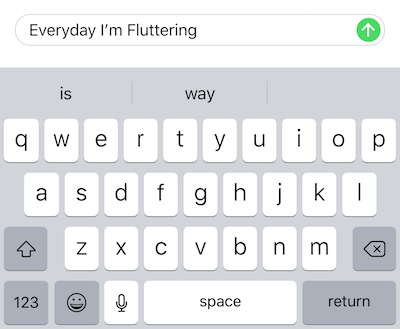
- 主要用途: 在iOS风格的Flutter应用中接收用户输入的单行文本。
- 核心逻辑: 通过
TextEditingController管理输入文本,支持各种键盘类型和输入格式化。 - 适用场景:
- 用户注册/登录界面中的用户名、密码输入。
- 搜索框。
- 表单中的短文本字段(如姓名、邮箱、电话)。
- 任何需要用户输入文本的交互场景。
示例
基本文本输入框
import 'package:flutter/cupertino.dart';
import 'package:flutter/material.dart'; // 为了使用 Scaffold 和 MaterialApp
class BasicCupertinoTextFieldExample extends StatefulWidget {
const BasicCupertinoTextFieldExample({super.key});
State<BasicCupertinoTextFieldExample> createState() => _BasicCupertinoTextFieldExampleState();
}
class _BasicCupertinoTextFieldExampleState extends State<BasicCupertinoTextFieldExample> {
final TextEditingController _textController = TextEditingController();
void dispose() {
_textController.dispose();
super.dispose();
}
Widget build(BuildContext context) {
return CupertinoPageScaffold(
navigationBar: const CupertinoNavigationBar(
middle: Text('基本输入框'),
),
child: Center(
child: Padding(
padding: const EdgeInsets.all(16.0),
child: CupertinoTextField(
controller: _textController,
placeholder: '请输入您的姓名', // 占位符文本
onChanged: (text) {
print('当前输入: $text');
},
),
),
),
);
}
}
// 在 MaterialApp/CupertinoApp 中使用
void main() => runApp(const CupertinoApp(
home: BasicCupertinoTextFieldExample(),
));
密码输入框和自定义样式
import 'package:flutter/cupertino.dart';
import 'package:flutter/material.dart'; // 为了使用 Scaffold 和 MaterialApp
class PasswordCupertinoTextFieldExample extends StatefulWidget {
const PasswordCupertinoTextFieldExample({super.key});
State<PasswordCupertinoTextFieldExample> createState() => _PasswordCupertinoTextFieldExampleState();
}
class _PasswordCupertinoTextFieldExampleState extends State<PasswordCupertinoTextFieldExample> {
final TextEditingController _passwordController = TextEditingController();
bool _obscureText = true;
void dispose() {
_passwordController.dispose();
super.dispose();
}
Widget build(BuildContext context) {
return CupertinoPageScaffold(
navigationBar: const CupertinoNavigationBar(
middle: Text('密码输入和自定义样式'),
),
child: Center(
child: Padding(
padding: const EdgeInsets.all(16.0),
child: Column(
mainAxisAlignment: MainAxisAlignment.center,
children: [
CupertinoTextField(
controller: _passwordController,
placeholder: '请输入密码',
obscureText: _obscureText, // 隐藏输入文本
padding: const EdgeInsets.symmetric(vertical: 12.0, horizontal: 16.0), // 内边距
decoration: BoxDecoration( // 自定义边框颜色和圆角
color: CupertinoColors.extraLightBackgroundGray,
border: Border.all(color: CupertinoColors.systemGrey),
borderRadius: BorderRadius.circular(8.0),
),
prefix: const Padding( // 前缀图标
padding: EdgeInsets.only(left: 8.0),
child: Icon(CupertinoIcons.lock),
),
suffix: CupertinoButton( // 后缀按钮(显示/隐藏密码)
padding: EdgeInsets.zero,
onPressed: () {
setState(() {
_obscureText = !_obscureText;
});
},
child: Icon(
_obscureText ? CupertinoIcons.eye_slash : CupertinoIcons.eye,
color: CupertinoColors.systemGrey,
),
),
),
const SizedBox(height: 20),
CupertinoButton.filled(
onPressed: () {
print('输入的密码: ${_passwordController.text}');
},
child: const Text('提交'),
),
],
),
),
),
);
}
}
// 在 MaterialApp/CupertinoApp 中使用
void main() => runApp(const CupertinoApp(
home: PasswordCupertinoTextFieldExample(),
));
数字输入和格式化
import 'package:flutter/cupertino.dart';
import 'package:flutter/services.dart'; // 导入用于 FilteringTextInputFormatter
import 'package:flutter/material.dart'; // 为了使用 Scaffold 和 MaterialApp
class NumberCupertinoTextFieldExample extends StatefulWidget {
const NumberCupertinoTextFieldExample({super.key});
State<NumberCupertinoTextFieldExample> createState() => _NumberCupertinoTextFieldExampleState();
}
class _NumberCupertinoTextFieldExampleState extends State<NumberCupertinoTextFieldExample> {
final TextEditingController _numberController = TextEditingController();
void dispose() {
_numberController.dispose();
super.dispose();
}
Widget build(BuildContext context) {
return CupertinoPageScaffold(
navigationBar: const CupertinoNavigationBar(
middle: Text('数字输入'),
),
child: Center(
child: Padding(
padding: const EdgeInsets.all(16.0),
child: CupertinoTextField(
controller: _numberController,
placeholder: '请输入数字',
keyboardType: TextInputType.number, // 设置键盘类型为数字
inputFormatters: <TextInputFormatter>[
FilteringTextInputFormatter.digitsOnly // 只允许输入数字
],
// 文本对齐方式
textAlign: TextAlign.center,
onChanged: (text) {
print('输入的数字: $text');
},
),
),
),
);
}
}
// 在 MaterialApp/CupertinoApp 中使用
void main() => runApp(const CupertinoApp(
home: NumberCupertinoTextFieldExample(),
));
注意点
- 控制器管理: 始终使用
TextEditingController来管理CupertinoTextField的文本内容。在State对象的dispose方法中注销(_controller.dispose())控制器,以避免内存泄漏。 - 样式定制:
CupertinoTextField默认样式与iOS保持一致,但可以通过decoration、padding、placeholderStyle等属性进行高度定制。注意不要过度定制,以免失去iOS原生UI的自然感。 - 键盘类型: 通过
keyboardType属性指定合适的键盘类型(如TextInputType.emailAddress、TextInputType.number、TextInputType.phone),可以优化用户输入体验。 - 输入限制: 使用
inputFormatters属性可以对用户输入进行格式化或限制,例如只允许数字输入(FilteringTextInputFormatter.digitsOnly)。 - 密码输入: 对于密码或敏感信息,务必设置
obscureText: true来隐藏输入内容。 - 焦点管理: 若需手动控制输入框的焦点(例如,在多个输入框之间切换),可以使用
FocusNode。 - 验证:
CupertinoTextField本身不提供内置的表单验证功能,需要结合其他组件(如Form或手动逻辑)来实现输入验证和错误提示。 - 文本选择行为:
CupertinoTextField提供了iOS原生的文本选择、复制、剪切、粘贴等上下文菜单。
构造函数
const CupertinoTextField({
  super.key,
  this.controller,
  this.focusNode,
  this.decoration = const BoxDecoration(
    border: Border(
      top: BorderSide(color: _kBorderColor, width: 0.0),
      bottom: BorderSide(color: _kBorderColor, width: 0.0),
      left: BorderSide(color: _kBorderColor, width: 0.0),
      right: BorderSide(color: _kBorderColor, width: 0.0),
    ),
    borderRadius: BorderRadius.all(Radius.circular(5.0)),
  ),
  this.padding = const EdgeInsets.symmetric(horizontal: 4.0, vertical: 8.0),
  this.placeholder,
  this.placeholderStyle = const TextStyle(
    fontWeight: FontWeight.w400,
    color: CupertinoColors.placeholderText,
  ),
  this.prefix,
  this.prefixMode = OverlayVisibilityMode.always,
  this.suffix,
  this.suffixMode = OverlayVisibilityMode.always,
  this.clearButtonMode = OverlayVisibilityMode.never,
  this.keyboardType = TextInputType.text,
  this.textInputAction,
  this.textCapitalization = TextCapitalization.none,
  this.style,
  this.strutStyle,
  this.textAlign = TextAlign.start,
  this.textAlignVertical,
  this.readOnly = false,
  this.showCursor,
  this.autofocus = false,
  this.obscuringCharacter = '•',
  this.obscureText = false,
  this.autocorrect = true,
  this.smartDashesType,
  this.smartQuotesType,
  this.enableSuggestions = true,
  this.maxLines = 1,
  this.minLines,
  this.expands = false,
  this.maxLength,
  this.maxLengthEnforcement,
  this.onChanged,
  this.onEditingComplete,
  this.onSubmitted,
  this.onAppPrivateCommand,
  this.inputFormatters,
  this.enabled,
  this.cursorWidth = 2.0,
  this.cursorHeight,
  this.cursorRadius = const Radius.circular(2.0),
  this.cursorColor,
  this.selectionHeightStyle = BoxHeightStyle.tight,
  this.selectionWidthStyle = BoxWidthStyle.tight,
  this.keyboardAppearance,
  this.scrollPadding = const EdgeInsets.all(20.0),
  this.enableInteractiveSelection = true,
  this.selectionControls,
  this.onTap,
  this.onTapOutside,
  this.dragStartBehavior = DragStartBehavior.start,
  this.scrollController,
  this.scrollPhysics,
  this.autofillHints,
  this.clipBehavior = Clip.hardEdge,
  this.restorationId,
  this.buildCounter,
  this.mouseCursor,
  this.magnifierConfiguration,
})
属性
| 属性名 | 类型 | 说明 |
|---|---|---|
controller | TextEditingController? | 控制和监听输入框的文本。建议通过它来获取或设置文本。 |
focusNode | FocusNode? | 控制输入框的焦点行为。 |
decoration | BoxDecoration? | 定义输入框的装饰,如边框、背景颜色、圆角等。CupertinoTextField 默认有一个圆角边框。 |
padding | EdgeInsetsGeometry | 输入框内部文本内容与边框之间的内边距。 |
placeholder | String? | 当输入框为空时显示的提示文本。 |
placeholderStyle | TextStyle | placeholder 文本的样式。 |
prefix | Widget? | 输入框左侧固定显示的小部件(如图标),不随文本滚动。 |
suffix | Widget? | 输入框右侧固定显示的小部件(如图标或清除按钮),不随文本滚动。 |
clearButtonMode | OverlayVisibilityMode | 控制清除按钮 (X 图标) 何时显示。可选 never (从不), editing (编辑时), always (总是), onEditingAndNotEmpty (编辑且不为空时)。 |
keyboardType | TextInputType | 定义弹出键盘的类型(如 text, number, emailAddress, phone)。 |
textInputAction | TextInputAction? | 定义键盘“完成”或“下一项”按钮的行为。 |
style | TextStyle? | 输入文本的样式。 |
textAlign | TextAlign | 输入文本的水平对齐方式。 |
readOnly | bool | 设置为 true 时,输入框变为只读,用户无法编辑。 |
obscureText | bool | 设置为 true 时,输入文本会被替换为 obscuringCharacter (默认是圆点),常用于密码输入。 |
obscuringCharacter | String | 替换 obscureText 为 true 时的字符。默认为 '•'。 |
autocorrect | bool | 是否启用自动纠正输入文本。 |
enableSuggestions | bool | 是否启用文本建议功能。 |
maxLines | int? | 输入框可容纳的最大行数。默认值为 1,表示单行输入。设置为 null 表示多行,内容超出时可滚动。 |
minLines | int? | 如果 maxLines 为 null,此属性定义输入框的最小行数。 |
maxLength | int? | 允许输入的字符最大长度。超过此长度后,onChanged 不会触发。 |
onChanged | ValueChanged<String>? | 输入文本发生变化时调用的回调函数。 |
onEditingComplete | VoidCallback? | 当用户完成编辑(例如,通过键盘上的“完成”或“下一项”按钮)时调用的回调函数。 |
onSubmitted | ValueChanged<String>? | 用户提交输入时(例如,通过键盘上的“发送”或“回车”按钮)调用的回调函数。 |
inputFormatters | List<TextInputFormatter>? | 定义对输入文本的格式化和过滤规则。例如,FilteringTextInputFormatter.digitsOnly 仅允许输入数字。 |
enabled | bool? | 控制输入框是否启用。设置为 false 时,输入框将不可交互,且外观可能变为灰色。 |
cursorColor | Color? | 光标的颜色。 |
cursorWidth | double | 光标的宽度。 |
cursorRadius | Radius | 光标的圆角半径。 |
keyboardAppearance | Brightness? | 控制系统键盘的主题(亮色或暗色)。 |
enableInteractiveSelection | bool | 是否允许通过长按等手势进行文本选择、复制、粘贴。 |
onTap | GestureTapCallback? | 用户点击输入框时调用的回调函数。 |
autofillHints | Iterable<String>? | 为自动填充服务提供提示,常用于辅助填写常用信息,如邮箱、用户名。 |