BottomSheet
用于从屏幕底部向上滑出的面板组件
BottomSheet是Flutter中用于从屏幕底部向上滑出的面板组件,常用于显示辅助内容、选项菜单或详细操作。它提供了一种非侵入式的交互方式,不会完全打断用户当前操作流程。
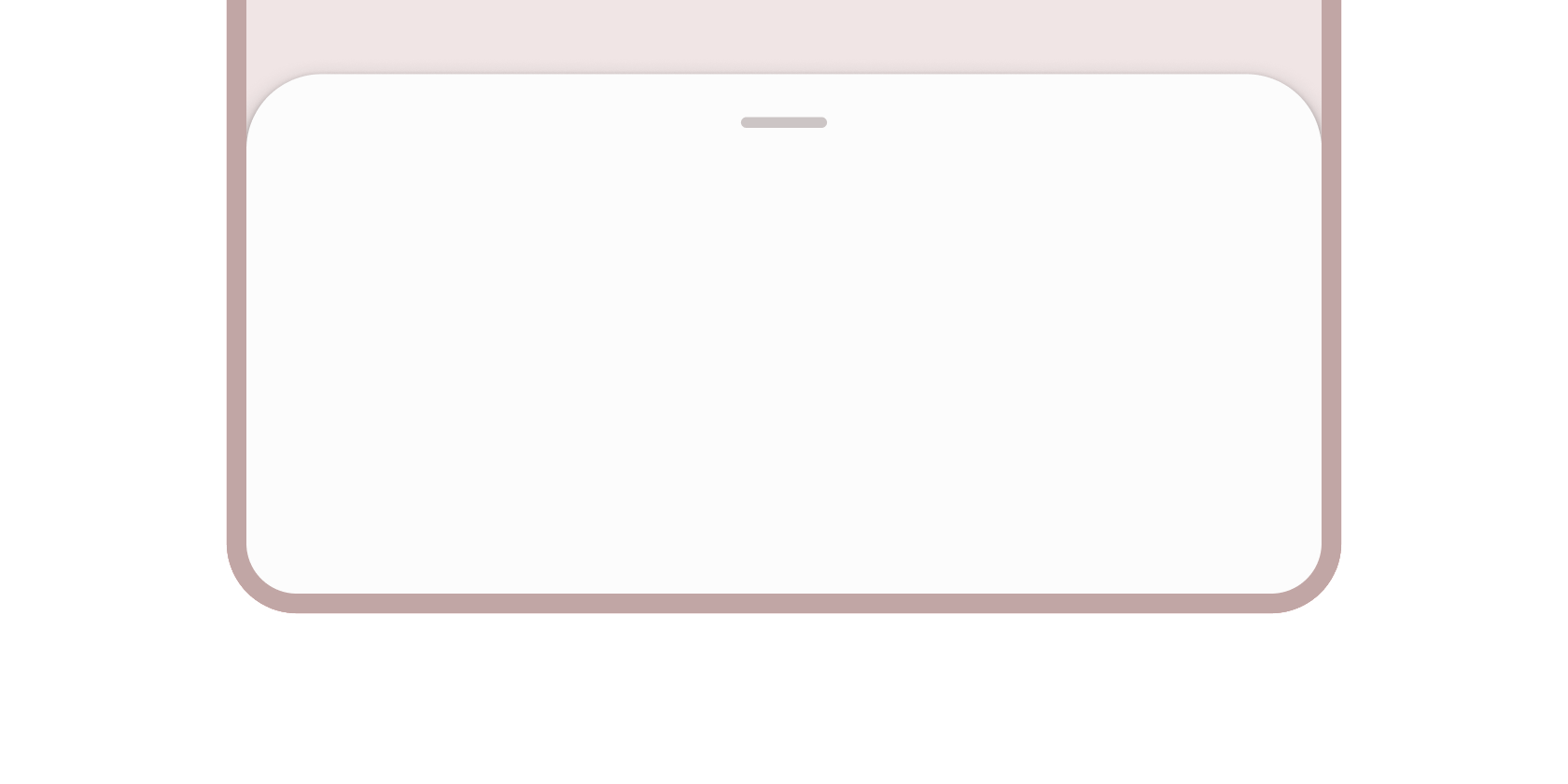
使用场景
- 设置选项: 显示应用的设置或配置选项
- 内容预览: 快速预览图片、文件等内容
- 操作菜单: 提供针对特定项目的操作选项
- 表单输入: 收集用户输入信息而不跳转页面
示例
基础BottomSheet
// 简单的内容展示面板
void showBasicBottomSheet(BuildContext context) {
  showModalBottomSheet(
    context: context,
    builder: (BuildContext context) {
      return Container(
        height: 200,
        child: Column(
          children: [
            ListTile(
              leading: Icon(Icons.share),
              title: Text('分享'),
              onTap: () {
                Navigator.pop(context);
                // 执行分享操作
              },
            ),
            ListTile(
              leading: Icon(Icons.save),
              title: Text('保存'),
              onTap: () {
                Navigator.pop(context);
                // 执行保存操作
              },
            ),
          ],
        ),
      );
    },
  );
}
可交互的BottomSheet
// 包含表单输入的复杂面板
void showInteractiveBottomSheet(BuildContext context) {
  TextEditingController controller = TextEditingController();

  showModalBottomSheet(
    context: context,
    isScrollControlled: true, // 允许滚动控制
    builder: (BuildContext context) {
      return Padding(
        padding: EdgeInsets.only(
          bottom: MediaQuery.of(context).viewInsets.bottom,
        ),
        child: Container(
          padding: EdgeInsets.all(16),
          child: Column(
            mainAxisSize: MainAxisSize.min,
            children: [
              TextField(
                controller: controller,
                decoration: InputDecoration(
                  labelText: '输入备注',
                  border: OutlineInputBorder(),
                ),
              ),
              SizedBox(height: 16),
              Row(
                mainAxisAlignment: MainAxisAlignment.end,
                children: [
                  TextButton(
                    onPressed: () => Navigator.pop(context),
                    child: Text('取消'),
                  ),
                  SizedBox(width: 8),
                  ElevatedButton(
                    onPressed: () {
                      // 处理输入数据
                      String remark = controller.text;
                      Navigator.pop(context);
                    },
                    child: Text('确认'),
                  ),
                ],
              ),
            ],
          ),
        ),
      );
    },
  );
}
自定义主题的BottomSheet
// 应用自定义样式的面板
void showThemedBottomSheet(BuildContext context) {
  showModalBottomSheet(
    context: context,
    backgroundColor: Colors.transparent, // 透明背景用于自定义样式
    builder: (BuildContext context) {
      return Container(
        decoration: BoxDecoration(
          color: Colors.white,
          borderRadius: BorderRadius.only(
            topLeft: Radius.circular(20),
            topRight: Radius.circular(20),
          ),
          boxShadow: [
            BoxShadow(
              color: Colors.black26,
              blurRadius: 10,
              offset: Offset(0, -2),
            ),
          ],
        ),
        child: Column(
          mainAxisSize: MainAxisSize.min,
          children: [
            Container(
              height: 4,
              width: 40,
              margin: EdgeInsets.symmetric(vertical: 8),
              decoration: BoxDecoration(
                color: Colors.grey[300],
                borderRadius: BorderRadius.circular(2),
              ),
            ),
            ListTile(
              leading: Icon(Icons.photo, color: Colors.blue),
              title: Text('选择照片'),
              onTap: () => Navigator.pop(context),
            ),
            ListTile(
              leading: Icon(Icons.camera_alt, color: Colors.green),
              title: Text('拍照'),
              onTap: () => Navigator.pop(context),
            ),
            SizedBox(height: 16),
          ],
        ),
      );
    },
  );
}
注意点
常见问题
- 键盘遮挡: 当
BottomSheet包含输入框时,键盘可能会遮挡内容
- 解决方案: 使用
isScrollControlled: true并调整padding
- 性能问题: 复杂内容可能导致动画卡顿
- 优化建议: 避免在
BottomSheet中嵌套过深的widget树
- 手势冲突: 与页面其他手势产生冲突
- 处理方法: 合理设置
BarrierColor和手势识别
优化技巧
- 使用
mainAxisSize: MainAxisSize.min让内容自适应高度 - 为长内容启用滚动控制(
isScrollControlled: true) - 考虑使用
PersistentBottomSheet实现持久化显示
最佳实践
- 保持内容简洁,避免过度复杂的设计
- 提供明确的关闭方式(点击外部或取消按钮)
- 测试在不同屏幕尺寸下的显示效果
- 考虑无障碍访问需求
构造函数
static Future<T?> showModalBottomSheet<T>({
  required BuildContext context,
  required WidgetBuilder builder,
  Color? backgroundColor,
  double? elevation,
  ShapeBorder? shape,
  Clip? clipBehavior,
  BoxConstraints? constraints,
  Color? barrierColor,
  bool isScrollControlled = false,
  bool useRootNavigator = false,
  bool isDismissible = true,
  bool enableDrag = true,
  RouteSettings? routeSettings,
  AnimationController? transitionAnimationController,
})
属性
| 属性名 | 属性类型 | 说明 |
|---|---|---|
| backgroundColor | Color? | 底部面板的背景颜色 |
| elevation | double? | 面板的阴影高度,控制立体效果 |
| shape | ShapeBorder? | 面板的形状定义,支持圆角等效果 |
| clipBehavior | Clip? | 内容裁剪行为,默认为 Clip.none |
| constraints | BoxConstraints? | 面板的尺寸约束条件 |
| barrierColor | Color? | 背景遮罩层的颜色 |
| isScrollControlled | bool | 是否允许滚动控制,影响面板高度 |
| isDismissible | bool | 是否允许通过点击外部关闭面板 |
| enableDrag | bool | 是否允许通过拖拽手势关闭面板 |
关键属性详解
-
isScrollControlled(bool)- 作用: 控制面板是否可滚动以及最大高度
- 重要值:
false: 面板高度自适应内容(默认)true: 面板可占据大部分屏幕,支持滚动
- 使用场景: 当内容较长或需要输入时设置为
true
-
isDismissible(bool)- 作用: 控制是否允许用户通过点击背景遮罩关闭面板
- 默认值:
true(允许关闭) - 注意事项: 对于重要操作,建议设置为
false强制用户明确选择
-
enableDrag(bool)- 作用: 控制是否允许通过向下拖拽手势关闭面板
- 交互优化: 结合拖拽反馈提供更好的用户体验
- 兼容性: 需要与平台手势规范保持一致
-
backgroundColor(Color?)- 设计建议: 使用
Theme.of(context).bottomSheetTheme.backgroundColor保持主题一致 - 透明效果: 设置为
Colors.transparent可实现自定义背景样式
- 设计建议: 使用