TabBar
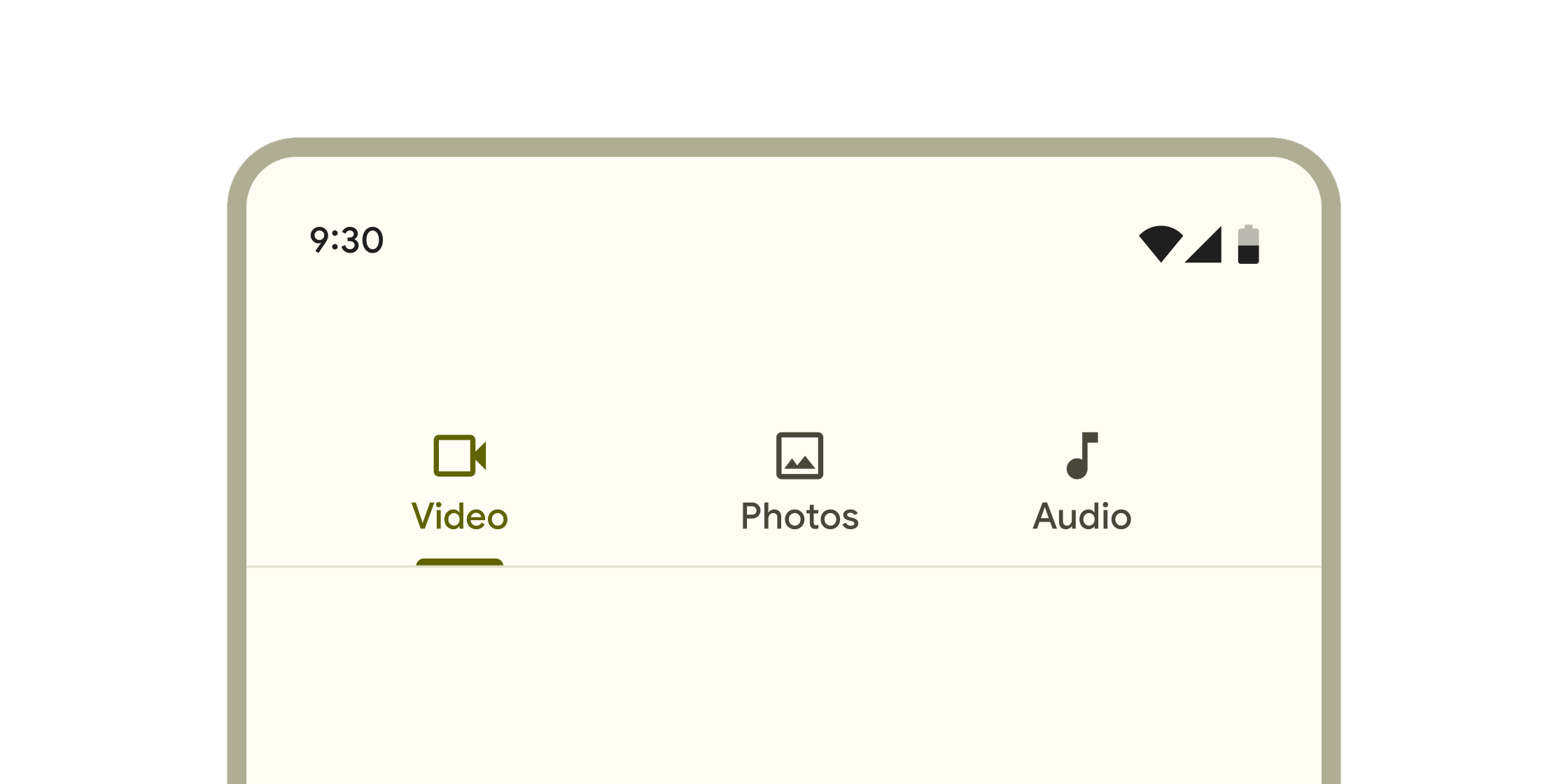
用于实现标签页导航的核心组件,通常与TabBarView配合使用
TabBar是Flutter中用于实现标签页导航的核心组件,通常与TabBarView配合使用,通过水平排列的标签按钮管理内容切换。其核
心逻辑基于TabController,通过索引同步标签和内容区域的选中状态,适用于需要分模块展示信息的界面(如设置页、新闻分类)。
使用场景
- 内容分类导航: 例如新闻应用的“热点/科技/体育”标签切换。
- 模块化界面: 如用户个人中心的“订单/收藏/地址”管理。
- 数据筛选: 在电商应用中通过标签筛选商品类别。
示例
基础标签栏
import 'package:flutter/material.dart';
class BasicTabBar extends StatelessWidget {
const BasicTabBar({super.key});
Widget build(BuildContext context) {
return DefaultTabController(
length: 3, // 标签数量
child: Scaffold(
appBar: AppBar(
title: const Text('新闻分类'),
bottom: const TabBar(
tabs: [
Tab(text: '热点'),
Tab(text: '科技'),
Tab(text: '体育'),
],
),
),
body: const TabBarView(
children: [
Center(child: Text('热点内容区域')),
Center(child: Text('科技内容区域')),
Center(child: Text('体育内容区域')),
],
),
),
);
}
}
自定义标签样式与交互
TabBar(
  tabs: const [
    Tab(icon: Icon(Icons.home), text: '首页'),
    Tab(icon: Icon(Icons.settings), text: '设置'),
  ],
  indicatorColor: Colors.blue, // 指示器颜色
  labelColor: Colors.red, // 选中标签颜色
  unselectedLabelColor: Colors.grey, // 未选中标签颜色
  onTap: (index) {
    // 标签点击回调(需配合自定义 TabController 使用)
    debugPrint('切换到标签: $index');
  },
)
动态生成标签
TabBar(
  tabs: const [
    Tab(icon: Icon(Icons.home), text: '首页'),
    Tab(icon: Icon(Icons.settings), text: '设置'),
  ],
  indicatorColor: Colors.blue, // 指示器颜色
  labelColor: Colors.red, // 选中标签颜色
  unselectedLabelColor: Colors.grey, // 未选中标签颜色
  onTap: (index) {
    // 标签点击回调(需配合自定义 TabController 使用)
    debugPrint('切换到标签: $index');
  },
)
注意点
-
常见问题与解决方案
- 标签数量不匹配错误:
TabBar的tabs数量必须与TabBarView的children数量一致,否则会抛出"Inconsistent TabBar and TabBarView lengths"异常。 - 控制器未初始化: 若使用自定义
TabController,需确保其length参数与标签数一致,并在dispose()中释放资源。 - 横向空间不足: 标签过多时默认压缩显示,建议设置
isScrollable: true启用滚动模式。
- 标签数量不匹配错误:
-
性能优化技巧
- 对复杂内容的
TabBarView子项使用AutomaticKeepAliveClientMixin避免切换时重复渲染。 - 动态生成标签时避免在
build()中直接创建列表,应提前初始化数据以减少重建开销。
- 对复杂内容的
-
最佳实践
- 优先使用
DefaultTabController简化状态管理,复杂场景(如异步数据加载)再改用自定义TabController。 - 通过
indicatorWeight和indicatorPadding微调指示器样式以适配设计规范。
- 优先使用
构造函数
const TabBar({
  Key? key,
  required this.tabs, // 标签列表(必填)
  this.controller, // 自定义控制器(可选)
  this.isScrollable = false, // 是否可滚动
  this.indicatorColor, // 指示器颜色
  this.indicatorWeight = 2.0, // 指示器厚度
  this.indicatorPadding = EdgeInsets.zero, // 指示器内边距
  this.labelColor, // 选中标签颜色
  this.unselectedLabelColor, // 未选中标签颜色
  // ... 其他参数见属性表格
})
属性
| 属性名 | 属性类型 | 说明 |
|---|---|---|
tabs | List<Widget> | 必填 标签列表,通常包含 Tab 组件 |
controller | TabController? | 标签控制器,未设置时使用 DefaultTabController |
isScrollable | bool | 是否允许横向滚动(标签过多时设为 true) |
indicatorColor | Color? | 底部指示器颜色 |
indicatorWeight | double | 指示器厚度(默认 2.0) |
indicatorPadding | EdgeInsetsGeometry | 指示器与标签的间距 |
labelColor | Color? | 选中状态标签的文字/图标颜色 |
unselectedLabelColor | Color? | 未选中状态标签的颜色 |
labelStyle | TextStyle? | 选中标签的文本样式 |
unselectedLabelStyle | TextStyle? | 未选中标签的文本样式 |
onTap | ValueChanged<int>? | 标签点击回调(需自定义 controller 时生效) |
关键属性详解
isScrollable: 当标签总宽度超过屏幕宽度时,必须设置为true以避免布局溢出错误。indicatorPadding: 通过调整EdgeInsets.only(top: 10)等值可精确控制指示器位置。controller: 自定义控制器可用于实现异步切换、动态修改标签数量等高级功能。