CupertinoContextMenu
Flutter中实现iOS风格上下文菜单的组件,当用户长按某个元素时,会显示一个半透明的模态菜单
CupertinoContextMenu是Flutter中实现iOS风格上下文菜单的组件,当用户长按某个元素时,会显示一个半透明的模态菜单。该组件遵循苹果的Human Interface Guidelines,提供与原生iOS应用一致的交互体验。
核心逻辑: 通过手势检测(长按)触发菜单显示,菜单以动画形式从触发点展开,包含多个操作选项,用户可以选择其中一个选项或通过点击外部区域取消。
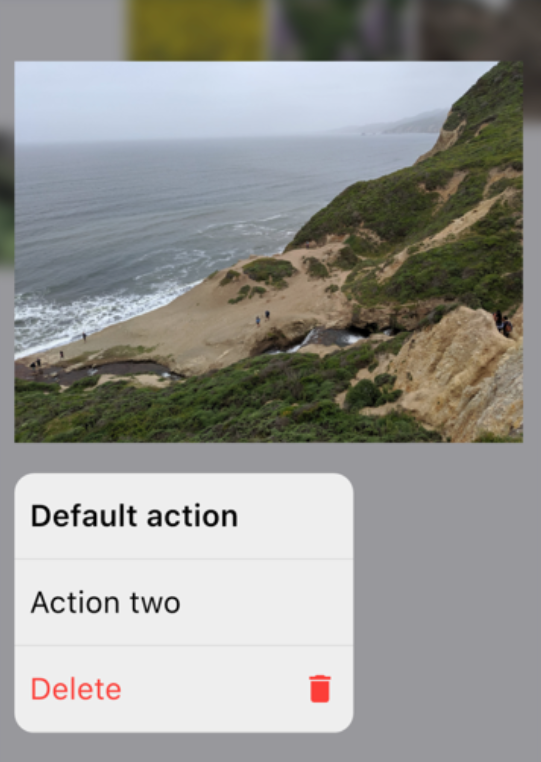
使用场景
- 图片预览与操作: 长按图片显示分享、保存等选项
- 列表项操作: 在聊天列表中对消息进行删除、转发等操作
- 内容编辑: 文本选中后的复制、粘贴菜单
- 导航快捷方式: 快速跳转到特定功能页面
示例
基础图片上下文菜单
import 'package:flutter/cupertino.dart';
import 'package:flutter/material.dart';
class BasicImageContextMenu extends StatelessWidget {
Widget build(BuildContext context) {
return CupertinoPageScaffold(
navigationBar: CupertinoNavigationBar(
middle: Text('图片上下文菜单'),
),
child: Center(
child: CupertinoContextMenu(
actions: [
CupertinoContextMenuAction(
child: Text('分享'),
onPressed: () {
Navigator.pop(context);
print('分享图片');
},
),
CupertinoContextMenuAction(
child: Text('保存到相册'),
onPressed: () {
Navigator.pop(context);
print('保存图片');
},
),
CupertinoContextMenuAction(
child: Text('删除', style: TextStyle(color: CupertinoColors.destructiveRed)),
onPressed: () {
Navigator.pop(context);
print('删除图片');
},
),
],
child: Container(
width: 200,
height: 200,
decoration: BoxDecoration(
borderRadius: BorderRadius.circular(12),
image: DecorationImage(
image: NetworkImage('https://picsum.photos/200'),
fit: BoxFit.cover,
),
),
),
),
),
);
}
}
带预览功能的交互式菜单
class PreviewContextMenu extends StatelessWidget {
Widget build(BuildContext context) {
return CupertinoPageScaffold(
navigationBar: CupertinoNavigationBar(
middle: Text('预览上下文菜单'),
),
child: Center(
child: CupertinoContextMenu(
actions: [
CupertinoContextMenuAction(
child: Text('设为封面'),
onPressed: () {
Navigator.pop(context);
_showSuccessDialog(context, '封面设置成功');
},
),
CupertinoContextMenuAction(
child: Text('编辑信息'),
onPressed: () {
Navigator.pop(context);
_showEditDialog(context);
},
),
],
previewBuilder: (context, animation, child) {
return Container(
width: 300,
height: 200,
decoration: BoxDecoration(
gradient: LinearGradient(
colors: [Colors.blue, Colors.purple],
begin: Alignment.topLeft,
end: Alignment.bottomRight,
),
borderRadius: BorderRadius.circular(16),
),
child: Center(
child: Icon(
CupertinoIcons.photo_fill,
size: 60,
color: Colors.white,
),
),
);
},
child: Container(
width: 150,
height: 150,
decoration: BoxDecoration(
color: CupertinoColors.activeBlue,
borderRadius: BorderRadius.circular(12),
),
child: Icon(CupertinoIcons.photo, size: 50, color: Colors.white),
),
),
),
);
}
void _showSuccessDialog(BuildContext context, String message) {
showCupertinoDialog(
context: context,
builder: (context) => CupertinoAlertDialog(
title: Text('操作成功'),
content: Text(message),
actions: [
CupertinoDialogAction(
child: Text('确定'),
onPressed: () => Navigator.pop(context),
),
],
),
);
}
void _showEditDialog(BuildContext context) {
// 编辑对话框实现
}
}
动态生成菜单项
class DynamicContextMenu extends StatefulWidget {
_DynamicContextMenuState createState() => _DynamicContextMenuState();
}
class _DynamicContextMenuState extends State<DynamicContextMenu> {
List<String> items = ['项目A', '项目B', '项目C'];
int selectedIndex = -1;
Widget build(BuildContext context) {
return CupertinoPageScaffold(
navigationBar: CupertinoNavigationBar(
middle: Text('动态上下文菜单'),
),
child: ListView.builder(
itemCount: items.length,
itemBuilder: (context, index) {
return Padding(
padding: EdgeInsets.all(8.0),
child: CupertinoContextMenu(
actions: _buildActions(index),
child: Container(
height: 80,
decoration: BoxDecoration(
color: CupertinoColors.systemGrey6,
borderRadius: BorderRadius.circular(8),
),
child: Center(
child: Text(
items[index],
style: CupertinoTheme.of(context).textTheme.textStyle,
),
),
),
),
);
},
),
);
}
List<Widget> _buildActions(int index) {
return [
CupertinoContextMenuAction(
child: Text('选择'),
onPressed: () {
Navigator.pop(context);
setState(() {
selectedIndex = index;
});
},
),
CupertinoContextMenuAction(
child: Text('重命名'),
onPressed: () {
Navigator.pop(context);
_renameItem(index);
},
),
CupertinoContextMenuAction(
child: Text('删除', style: TextStyle(color: CupertinoColors.destructiveRed)),
onPressed: () {
Navigator.pop(context);
_deleteItem(index);
},
),
];
}
void _renameItem(int index) {
// 重命名逻辑
}
void _deleteItem(int index) {
setState(() {
items.removeAt(index);
});
}
}
注意点
常见问题
- 手势冲突: 在可滚动的容器中使用时,可能与滚动手势产生冲突,需要合理设置手势识别优先级
- 菜单项过多: iOS设计指南建议菜单项不超过5个,过多选项影响用户体验
- 嵌套使用: 避免在另一个
CupertinoContextMenu内嵌套使用,会导致手势识别异常
性能优化
- 预览构建优化:
previewBuilder中的内容应尽量轻量,避免复杂计算 - 菜单项复用: 对于列表中的多个相似菜单,考虑使用
const构造函数或缓存菜单项 - 动画性能: 在低端设备上,可考虑减少动画复杂度
基础实践
// ✅ 推荐做法
CupertinoContextMenu(
  actions: [
    CupertinoContextMenuAction(
      child: Text('操作1'),
      onPressed: () {
        Navigator.pop(context); // 必须调用 pop
        // 执行操作
      },
    ),
  ],
  child: YourContentWidget(),
)

// ❌ 避免做法
CupertinoContextMenu(
  actions: [
    CupertinoContextMenuAction(
      child: Text('操作1'),
      onPressed: () {
        // 忘记调用 Navigator.pop(context)
      },
    ),
  ],
)
构造函数
CupertinoContextMenu({
  Key? key,
  required List<Widget> actions,
  Widget Function(BuildContext, Animation<double>, Widget)? previewBuilder,
  required Widget child,
})
属性
| 属性名 | 类型 | 说明 |
|---|---|---|
actions | List<Widget> | 菜单操作项列表,必须包含至少一个操作项 |
previewBuilder | Widget Function(BuildContext, Animation<double>, Widget)? | 构建预览内容的回调函数,接收上下文、动画和子组件 |
child | Widget | 触发菜单显示的子组件,用户长按此组件显示菜单 |
关键属性详解
-
actions属性:- 重要性: 核心属性,定义菜单的功能选项
- 使用要点: 每个操作项必须是
CupertinoContextMenuAction或其子类 - 性能影响: 列表长度直接影响菜单渲染性能,建议控制在5个以内
-
previewBuilder属性:- 功能: 提供自定义预览内容,在菜单完全展开前显示
- 动画利用: 可以通过
Animation<double>参数实现平滑的过渡动画 - 内存考虑: 避免在
builder中创建重资源对象
-
child属性:- 交互要求: 必须能够响应长按手势,通常为
Container、Image等可视化组件 - 样式建议: 应有明确的视觉反馈,如阴影、边框等,提示用户可长按操作
- 交互要求: 必须能够响应长按手势,通常为