CupertinoTabScaffold
Flutter中Cupertino设计语言(iOS风格)组件库的一部分,它提供了一种在屏幕底部显示标签栏(Tab Bar)并在不同标签页之间切换的布局结构
CupertinoTabScaffold是Flutter中Cupertino设计语言(iOS风格)组件库的一部分,它提供了一种在屏幕底部显示标签栏(Tab Bar)并在不同标签页之间切换的布局结构。它旨在模拟iOS原生应用中常见的底部导航栏体验。
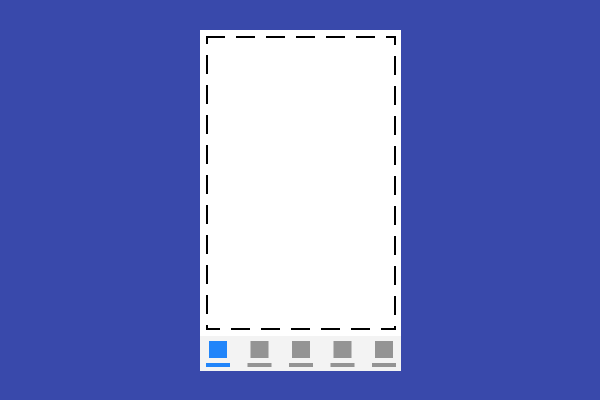
主要用途和逻辑: CupertinoTabScaffold负责管理一个CupertinoTabBar(通常位于底部)和与之对应的多个内容区域(tab),每个内容区域
都由一个Widget表示。当用户点击标签栏中的不同图标时,CupertinoTabScaffold会自动切换显示对应的内容Widget,而标签栏本身保持不变。它通过内部
维护一个CupertinoTabController或由父级widget提供一个CupertinoTabController来管理当前选中的标签页索引。
使用场景
- 多页面应用导航: 当应用需要提供多个顶级页面入口,且这些页面之间是平级的关系时,如社交应用的主页、消息、发现、我的等功能模块。
- iOS风格应用: 如果你的应用目标是提供一致的iOS原生体验,
CupertinoTabScaffold是构建底部导航的首选。 Tab页之间状态隔离: 每个Tab页的内容Widget可以拥有自己的导航栈和状态,切换Tab时保留状态。
示例
基本用法
import 'package:flutter/cupertino.dart';
class BasicCupertinoTabScaffoldExample extends StatelessWidget {
const BasicCupertinoTabScaffoldExample({Key? key}) : super(key: key);
Widget build(BuildContext context) {
return CupertinoTabScaffold(
// tabBuilder: 为每个tab索引构建内容Widget
tabBuilder: (BuildContext context, int index) {
return CupertinoTabView(
// builder: 每个CupertinoTabView的内容
builder: (BuildContext context) {
switch (index) {
case 0:
return CupertinoPageScaffold(
navigationBar: CupertinoNavigationBar(
middle: const Text('首页'),
),
child: Center(
child: Text('这是首页内容', style: CupertinoTheme.of(context).textTheme.navTitleTextStyle),
),
);
case 1:
return CupertinoPageScaffold(
navigationBar: CupertinoNavigationBar(
middle: const Text('设置'),
),
child: Center(
child: Text('这是设置页内容', style: CupertinoTheme.of(context).textTheme.navTitleTextStyle),
),
);
default:
return Container(); // 避免空内容
}
},
);
},
// tabBar: 底部标签栏
tabBar: CupertinoTabBar(
items: const <BottomNavigationBarItem>[
BottomNavigationBarItem(
icon: Icon(CupertinoIcons.home),
label: '首页',
),
BottomNavigationBarItem(
icon: Icon(CupertinoIcons.settings),
label: '设置',
),
],
),
);
}
}
// 如何运行此示例 (通常在main.dart中):
// void main() {
// runApp(
// const CupertinoApp(
// home: BasicCupertinoTabScaffoldExample(),
// theme: CupertinoThemeData(
// brightness: Brightness.light,
// primaryColor: CupertinoColors.systemBlue,
// ),
// ),
// );
// }
使用自定义控制器和初始索引
import 'package:flutter/cupertino.dart';
class CustomControllerCupertinoTabScaffoldExample extends StatefulWidget {
const CustomControllerCupertinoTabScaffoldExample({Key? key}) : super(key: key);
State<CustomControllerCupertinoTabScaffoldExample> createState() => _CustomControllerCupertinoTabScaffoldExampleState();
}
class _CustomControllerCupertinoTabScaffoldExampleState extends State<CustomControllerCupertinoTabScaffoldExample> {
late CupertinoTabController _tabController;
void initState() {
super.initState();
// 初始化控制器,设置初始选中项为第二个Tab (索引1)
_tabController = CupertinoTabController(initialIndex: 1);
}
void dispose() {
_tabController.dispose();
super.dispose();
}
Widget build(BuildContext context) {
return CupertinoTabScaffold(
controller: _tabController, // 传入自定义控制器
tabBar: CupertinoTabBar(
items: const <BottomNavigationBarItem>[
BottomNavigationBarItem(
icon: Icon(CupertinoIcons.search),
label: '搜索',
),
BottomNavigationBarItem(
icon: Icon(CupertinoIcons.person),
label: '我的',
),
BottomNavigationBarItem(
icon: Icon(CupertinoIcons.ellipses_vertical),
label: '更多',
),
],
onTap: (index) {
// 可以在这里添加额外的逻辑,例如记录用户行为
print('Tab switched to index: $index');
},
),
tabBuilder: (BuildContext context, int index) {
return CupertinoTabView(
builder: (BuildContext context) {
switch (index) {
case 0:
return CupertinoPageScaffold(
navigationBar: const CupertinoNavigationBar(middle: Text('搜索页面')),
child: Center(child: Text('搜索内容', style: CupertinoTheme.of(context).textTheme.textStyle)),
);
case 1:
return CupertinoPageScaffold(
navigationBar: const CupertinoNavigationBar(middle: Text('我的页面')),
child: Center(child: Text('我的个人信息', style: CupertinoTheme.of(context).textTheme.textStyle)),
);
case 2:
// 示例:在某个Tab页内进行导航
return CupertinoPageScaffold(
navigationBar: const CupertinoNavigationBar(middle: Text('更多页面')),
child: Center(
child: CupertinoButton(
child: const Text('进入详情页'),
onPressed: () {
Navigator.of(context).push(
CupertinoPageRoute<void>(
builder: (BuildContext context) {
return CupertinoPageScaffold(
navigationBar: const CupertinoNavigationBar(
middle: Text('详情页'),
),
child: Center(
child: Text('这是一个详情页', style: CupertinoTheme.of(context).textTheme.textStyle),
),
);
},
),
);
},
),
),
);
default:
return Container();
}
},
);
},
);
}
}
嵌套的导航器
import 'package:flutter/cupertino.dart';
class NestedNavigatorCupertinoTabScaffoldExample extends StatelessWidget {
const NestedNavigatorCupertinoTabScaffoldExample({Key? key}) : super(key: key);
Widget build(BuildContext context) {
return CupertinoTabScaffold(
tabBar: CupertinoTabBar(
items: const <BottomNavigationBarItem>[
BottomNavigationBarItem(
icon: Icon(CupertinoIcons.folder),
label: '文件',
),
BottomNavigationBarItem(
icon: Icon(CupertinoIcons.photo),
label: '图片',
),
],
),
tabBuilder: (BuildContext context, int index) {
// 每个tabBuilder返回一个CupertinoTabView,它有自己的导航栈
return CupertinoTabView(
builder: (BuildContext context) {
switch (index) {
case 0:
// 文件Tab
return CupertinoPageScaffold(
navigationBar: CupertinoNavigationBar(
middle: const Text('文件列表'),
trailing: CupertinoButton(
padding: EdgeInsets.zero,
onPressed: () {
// 在当前Tab的导航栈中推送新页面
Navigator.of(context).push(
CupertinoPageRoute<void>(
builder: (BuildContext context) {
return CupertinoPageScaffold(
navigationBar: const CupertinoNavigationBar(
middle: Text('文件详情'),
),
child: Center(
child: Text('文件详情内容', style: CupertinoTheme.of(context).textTheme.textStyle),
),
);
},
),
);
},
child: const Icon(CupertinoIcons.add),
),
),
child: Center(
child: Text('这里是文件列表', style: CupertinoTheme.of(context).textTheme.textStyle),
),
);
case 1:
// 图片Tab
return CupertinoPageScaffold(
navigationBar: CupertinoNavigationBar(
middle: const Text('图片库'),
trailing: CupertinoButton(
padding: EdgeInsets.zero,
onPressed: () {
Navigator.of(context).push(
CupertinoPageRoute<void>(
builder: (BuildContext context) {
return CupertinoPageScaffold(
navigationBar: const CupertinoNavigationBar(
middle: Text('图片详情'),
),
child: Center(
child: Text('图片详情内容', style: CupertinoTheme.of(context).textTheme.textStyle),
),
);
},
),
);
},
child: const Icon(CupertinoIcons.camera),
),
),
child: Center(
child: Text('这里是图片库', style: CupertinoTheme.of(context).textTheme.textStyle),
),
);
default:
return Container();
}
},
);
},
);
}
}
注意点
CupertinoTabView的重要性:CupertinoTabScaffold的tabBuilder返回的每个Widget通常都应该是一个CupertinoTabView。CupertinoTabView内部管理一个独立的Navigator,这使得每个Tab都能拥有自己的路由历史栈。如果没有CupertinoTabView,所有Tab都将共享同一个Navigator,导致路由行为混乱。- 状态保持:
CupertinoTabScaffold默认会保持Tab页面的状态。当一个Tab被切换走再切换回来时,它的Widget树和状态会保留。这与IndexedStack的行为类似。 - 控制器管理:
- 如果未提供
controller,CupertinoTabScaffold会内部创建一个CupertinoTabController。 - 如果需要精确控制当前选中的
Tab或响应Tab切换事件,应该自己创建并传入一个CupertinoTabController。在StatefulWidget中使用时,记得在initState中初始化并在dispose中释放控制器。
- 如果未提供
- 主题适配:
CupertinoTabScaffold会自动继承最近的CupertinoTheme并应用到CupertinoTabBar和其内部的某些默认样式。确保在CupertinoApp中定义了合适的主题。 - 性能考虑: 虽然
CupertinoTabScaffold会保持Tab状态,但如果每个 Tab 的内容都非常复杂且包含大量资源,可能会导致内存占用较高。对于不常用的Tab,可以考虑懒加载其内容(尽管CupertinoTabView已经有一定优化)。 - 与Material设计的对比:
CupertinoTabScaffold对应于Material设计中的Scaffold和BottomNavigationBar的组合。在构建混合设计风格应用时,需要注意保持UI和行为的一致性。 - 导航栏(
NavigationBar): 每个CupertinoTabView内部的页面通常会使用CupertinoPageScaffold来提供一个CupertinoNavigationBar作为顶部导航栏。这些导航栏是独立于CupertinoTabScaffold的底部标签栏的。
构造函数
const CupertinoTabScaffold({
  Key? key,
  required this.tabBar,
  required this.tabBuilder,
  this.controller,
  this.backgroundColor,
  this.resizeToAvoidBottomInset = true,
  this.restorationId,
});
属性
| 属性名 | 属性类型 | 说明 |
|---|---|---|
tabBar | ObstructingPreferredSizeWidget | 必需。 定义底部导航栏的 Widget,通常是 CupertinoTabBar。它负责显示图标和文本,并处理用户的点击事件。 |
tabBuilder | IndexedWidgetBuilder (Function) | 必需。 一个函数,根据当前选中的 Tab 索引来构建对应的页面内容。通常返回一个 CupertinoTabView,它拥有自己的 Navigator 栈。 |
controller | CupertinoTabController? | 控制器,用于程序化地切换 Tab 页面或获取当前选中的 Tab 索引。如果需要从外部控制 Tab 选中状态,或监听 Tab 切换事件,则应提供此属性。 |
backgroundColor | Color? | CupertinoTabScaffold 整个 Widget 的背景颜色。通常与 CupertinoTheme 中的 scaffoldBackgroundColor 保持一致。 |
resizeToAvoidBottomInset | bool | 当软键盘或其他系统 UI 弹出时,是否自动调整布局以避免内容被遮挡。默认为 true。在 iOS 风格应用中,这通常是期望的行为。 |
restorationId | String? | 用于在应用程序被杀死并恢复后,恢复 CupertinoTabScaffold 的状态(例如选中的 Tab )。 |
关键属性详解
tabBar: 这个属性是CupertinoTabScaffold的核心外观部分,它定义了底部的导航栏。通常,您会在这里传入一个CupertinoTabBar实例,并填充其items列表(BottomNavigationBarItem)。CupertinoTabBar负责响应用户的触摸事件并通知CupertinoTabScaffold切换内容。它的样式(颜色、选中效果等)都可以通过CupertinoTabBar的属性或CupertinoTheme来定制。tabBuilder: 这是定义每个 Tab 页内容的关键属性。它是一个函数,根据当前的index(0代表第一个Tab,1代表第二个,依此类推)返回相应的Widget。最重要的是,这里返回的Widget应该是一个CupertinoTabView。CupertinoTabView封装了一个独立的Navigator,使得每个Tab页面都可以拥有自己的导航历史栈,而不是整个应用共享一个导航栈,这对于多页面应用的复杂导航至关重要。controller: 这个属性提供了更高级别的控制能力。如果您需要:- 在代码中通过程序化方式切换
Tab。 - 在
CupertinoTabScaffold外部监听Tab的切换事件。 那么您就需要创建一个CupertinoTabController实例并将其赋值给此属性。如果不提供,CupertinoTabScaffold会自动为您创建一个,并管理其生命周期。使用自定义控制器时,务必在StatefulWidget的initState中初始化并在dispose中释放它,以避免内存泄漏。
- 在代码中通过程序化方式切换