CupertinoFullscreenDialogTransition
用于实现iOS风格全屏对话框动画过渡的组件
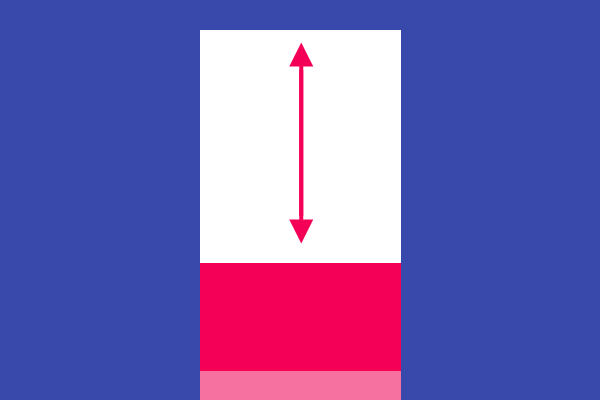
CupertinoFullscreenDialogTransition是Flutter中用于实现iOS风格全屏对话框动画过渡的组件。它基于Cupertino设计规范,专门处理全屏模态对话框的打开和关闭动画效果,确保与iOS系统原生体验一致。该组件内部封装
了动画控制器和过渡逻辑,适用于需要全屏呈现内容的场景,如设置页面或复杂表单。
使用场景
- iOS风格的全屏模态对话框(例如“设置”页面从底部滑入)。
- 需要平滑过渡动画的覆盖层界面。
- 与
CupertinoPageRoute结合使用,实现导航转场效果。
示例
基础全屏对话框过渡
import 'package:flutter/cupertino.dart';
class FullscreenDialogExample extends StatelessWidget {
Widget build(BuildContext context) {
return CupertinoApp(
home: CupertinoPageScaffold(
child: Center(
child: CupertinoButton(
child: Text('打开全屏对话框'),
onPressed: () {
Navigator.push(
context,
CupertinoPageRoute(
fullscreenDialog: true, // 启用全屏过渡
builder: (context) => SettingsPage(),
),
);
},
),
),
),
);
}
}
class SettingsPage extends StatelessWidget {
Widget build(BuildContext context) {
return CupertinoPageScaffold(
navigationBar: CupertinoNavigationBar(
middle: Text('设置'),
leading: CupertinoButton(
child: Icon(CupertinoIcons.back),
onPressed: () => Navigator.pop(context),
),
),
child: SafeArea(child: Center(child: Text('全屏对话框内容'))),
);
}
}
自定义动画曲线与持续时间
// 在CupertinoPageRoute中自定义过渡(需结合AnimationController)
class CustomTransitionRoute extends CupertinoPageRoute {
CustomTransitionRoute({required WidgetBuilder builder})
: super(builder: builder, fullscreenDialog: true);
Duration get transitionDuration => Duration(milliseconds: 800); // 延长动画时间
Widget buildTransitions(
BuildContext context,
Animation<double> animation,
Animation<double> secondaryAnimation,
Widget child,
) {
return CupertinoFullscreenDialogTransition(
animation: animation,
child: child,
);
}
}
嵌套使用与状态管理
class NestedDialogExample extends StatefulWidget {
_NestedDialogExampleState createState() => _NestedDialogExampleState();
}
class _NestedDialogExampleState extends State<NestedDialogExample> {
late AnimationController _controller;
void initState() {
super.initState();
_controller = AnimationController(
duration: Duration(milliseconds: 500),
vsync: this,
);
}
Widget build(BuildContext context) {
return CupertinoFullscreenDialogTransition(
animation: _controller,
child: CupertinoPageScaffold(
child: Center(
child: CupertinoButton(
onPressed: () => _controller.forward(), // 手动触发动画
child: Text('启动过渡动画'),
),
),
),
);
}
void dispose() {
_controller.dispose();
super.dispose();
}
}
注意点
-
性能问题:
- 避免在动画过程中构建复杂UI(如大量列表或图像),可能导致帧率下降。建议使用
const构造函数或RepaintBoundary优化重绘。
- 避免在动画过程中构建复杂UI(如大量列表或图像),可能导致帧率下降。建议使用
-
兼容性警告:
- 该组件仅适用于iOS风格界面。在Android平台使用时,需通过
ThemeData.platform切换为Material设计或使用条件渲染。
- 该组件仅适用于iOS风格界面。在Android平台使用时,需通过
-
最佳实践:
- 始终在
CupertinoPageRoute中设置fullscreenDialog: true以激活过渡。 - 动画控制器必须通过
TickerProviderStateMixin或单次TickerProvider提供vsync参数,防止内存泄漏。 - 关闭对话框时调用
Navigator.pop(context)以确保动画反向执行。
- 始终在
构造函数
const CupertinoFullscreenDialogTransition({
  required Animation<double> animation, // 控制过渡动画的进度(0.0到1.0)
  required Widget child, // 要执行过渡的子组件
  Key? key,
})
属性
| 属性名 | 属性类型 | 说明 |
|---|---|---|
animation | Animation<double> | 必需。控制动画进度的对象,值范围从0.0(完全隐藏)到1.0(完全显示)。 |
child | Widget | 必需。需要应用过渡动画的子组件。 |
key | Key? | 组件的唯一标识键,用于状态管理或测试。 |
关键属性解析
animation: 这是核心属性,其值变化驱动子组件的位移和透明度动画。例如:- 当
animation.value = 0.0时,child从屏幕底部完全隐藏。 - 当
animation.value = 1.0时,child完全覆盖屏幕。若动画曲线非线性(如Curves.easeInOut),需通过AnimationController自定义。
- 当
child: 过渡效果会包装此组件,确保其尺寸适配全屏。避免在此组件内使用Scaffold,以免与Cupertino导航结构冲突。