AlertDialog
用于显示模态对话框的核心组件
AlertDialog是Flutter中用于显示模态对话框的核心组件,常用于向用户传达重要信息、确认操作或请求输入。它提供了一个标准化的UI结构,包括标题、内容区域和操作按钮(如“确定”或“取消”),帮助开发者快速构建
一致的用户交互体验。其核心逻辑基于showDialog函数触发显示,并通过Navigator管理对话框的打开和关闭,确保界面层级清晰。
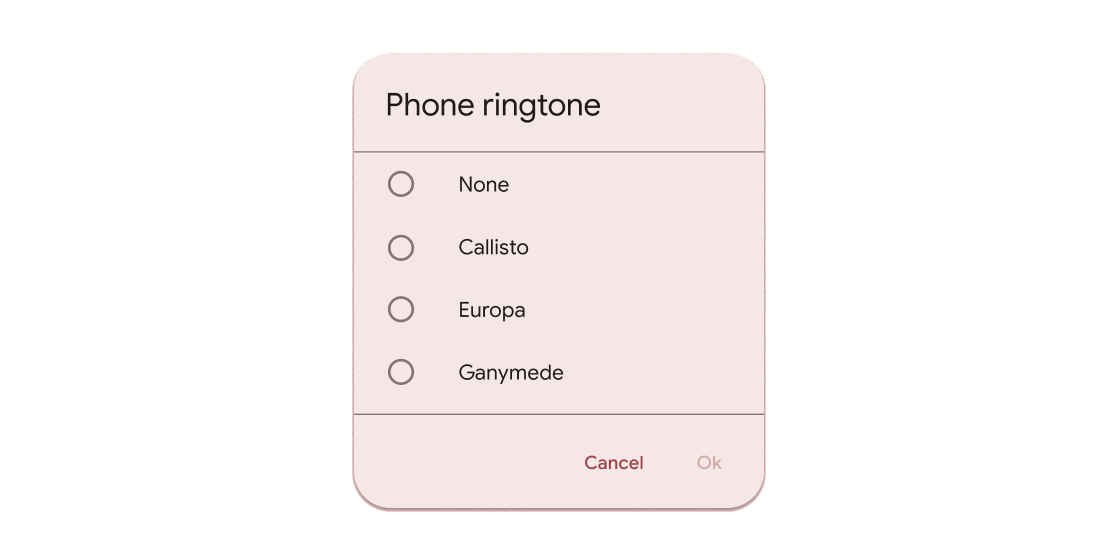
使用场景:
- 警告提示: 当应用发生错误或需要用户注意时(如网络连接失败)。
- 操作确认: 在删除数据或提交表单前,要求用户二次确认。
- 信息输入: 结合文本字段(如
TextField)实现简单数据收集(例如输入备注)。 - 权限请求: 在敏感操作(如访问相册)前解释原因并获取授权。
示例
基础信息提示对话框
import 'package:flutter/material.dart';
void main() => runApp(MyApp());
class MyApp extends StatelessWidget {
Widget build(BuildContext context) {
return MaterialApp(
home: Scaffold(
appBar: AppBar(title: Text('AlertDialog 示例')),
body: Center(
child: ElevatedButton(
child: Text('打开对话框'),
onPressed: () {
showDialog(
context: context,
builder: (BuildContext context) => AlertDialog(
title: Text('提示'),
content: Text('操作成功完成!'),
actions: [
TextButton(
child: Text('关闭'),
onPressed: () => Navigator.of(context).pop(),
),
],
),
);
},
),
),
),
);
}
}
带确认逻辑的操作对话框
AlertDialog(
  title: Text('确认删除'),
  content: Text('您确定要删除这个项目吗?此操作不可撤销。'),
  actions: [
    TextButton(
      child: Text('取消'),
      onPressed: () => Navigator.of(context).pop(), // 关闭对话框
    ),
    TextButton(
      child: Text('删除', style: TextStyle(color: Colors.red)),
      onPressed: () {
        // 执行删除逻辑
        deleteItem();
        Navigator.of(context).pop(); // 关闭对话框
      },
    ),
  ],
);
适配深色主题的输入对话框
AlertDialog(
  title: Text('添加备注'),
  content: TextField(
    decoration: InputDecoration(hintText: '请输入备注内容'),
  ),
  actions: [
    TextButton(
      child: Text('取消'),
      onPressed: () => Navigator.of(context).pop(),
    ),
    TextButton(
      child: Text('保存'),
      onPressed: () {
        // 保存输入内容
        saveNote();
        Navigator.of(context).pop();
      },
    ),
  ],
);
注意点
-
性能问题
- 避免在频繁触发的操作(如列表滚动)中嵌套
showDialog,可能导致页面卡顿。建议使用StatefulWidget控制对话框状态。 - 若对话框内容复杂(如长列表),用
SingleChildScrollView包裹内容防止溢出。
- 避免在频繁触发的操作(如列表滚动)中嵌套
-
兼容性警告
- 在窄屏幕设备上,默认样式可能占满全屏。通过
contentPadding或insetPadding调整内边距优化显示。 - 对话框的按钮文本需适配国际化(如左对齐的阿拉伯语)。
- 在窄屏幕设备上,默认样式可能占满全屏。通过
-
最佳实践
- 重要操作(如删除)的确认按钮应显眼(如红色文本),并通过
BarrierDismissible: false防止误触关闭。 - 使用
actionsAlignment对齐按钮组,提升视觉一致性。
- 重要操作(如删除)的确认按钮应显眼(如红色文本),并通过
构造函数
const AlertDialog({
  Key? key,
  Widget? icon, // 标题前的图标(可选)
  EdgeInsetsGeometry? iconPadding, // 图标内边距
  Color? iconColor, // 图标颜色
  Widget? title, // 标题组件(通常为Text)
  EdgeInsetsGeometry? titlePadding, // 标题内边距
  TextStyle? titleTextStyle, // 标题文本样式
  Widget? content, // 内容组件(文本、输入框等)
  EdgeInsetsGeometry? contentPadding, // 内容内边距
  TextStyle? contentTextStyle, // 内容文本样式
  List<Widget>? actions, // 操作按钮组(如TextButton列表)
  EdgeInsetsGeometry? actionsPadding, // 按钮组内边距
  MainAxisAlignment? actionsAlignment, // 按钮对齐方式(如MainAxisAlignment.end)
  ...
})
属性
| 属性名 | 属性类型 | 说明 |
|---|---|---|
title | Widget? | 对话框标题,通常为 Text 组件。 |
content | Widget? | 对话框主要内容区域,支持任意组件(如文本、输入框)。 |
actions | List<Widget>? | 底部操作按钮列表,需自行实现点击逻辑(如 TextButton)。 |
icon | Widget? | 标题左侧的图标(如 Icon(Icons.warning)),增强视觉提示。 |
actionsAlignment | MainAxisAlignment? | 控制按钮组的对齐方式(默认靠右),可选值如 MainAxisAlignment.start。 |
contentPadding | EdgeInsetsGeometry? | 内容区域的内边距,用于调整布局紧凑性(如 EdgeInsets.all(20))。 |
关键属性详解
actions: 这是最常用的属性,用于定义用户交互行为。每个按钮需包裹TextButton并绑定onPressed事件,注意通过Navigator.of(context).pop()关闭对话框。contentPadding: 若内容包含输入框或长文本,调整内边距可避免内容紧贴边框,提升可读性。例如设置为EdgeInsets.symmetric(horizontal: 20)。actionsAlignment: 在需要左对齐按钮(如符合某些语言习惯)时特别有用,直接设置为MainAxisAlignment.start即可覆盖默认样式。