CupertinoSlider
Flutter中用于表示范围选择的iOS风格滑块组件
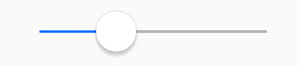
CupertinoSlider是Flutter中用于表示范围选择的iOS风格滑块组件。它提供了一种直观的用户界面,允许用户通过拖动一个拇指控件在预设的最小值和最大值
之间选择一个数值。CupertinoSlider通常用于调整设置,如音量、亮度、缩放级别或任何其他需要连续值选择的场景。
-
主要用途和逻辑:
- 显示一个可在预设范围内拖动选择值的滑块。
- 遵循iOS设计语言,提供平滑的过渡和触感反馈。
- 通过回调函数
onChanged实时获取滑块当前选定的值。 - 支持禁用状态,在禁用时用户无法操作滑块。
-
使用场景:
- 音量控制: 在音乐播放器中调节音量大小。
- 亮度调节: 在系统设置或应用内调节屏幕亮度。
- 进度显示与控制: 展示一个任务的完成进度,并允许用户拖动选择进度(例如视频播放进度)。
- 图片滤镜强度: 在图片编辑应用中调整滤镜效果的强度。
- 游戏难度选择: 通过滑块调整游戏难度等级。
示例
基础音量控制滑块
import 'package:flutter/cupertino.dart';
import 'package:flutter/material.dart'; // 用于Scaffold
class BasicSliderExample extends StatefulWidget {
const BasicSliderExample({super.key});
State<BasicSliderExample> createState() => _BasicSliderExampleState();
}
class _BasicSliderExampleState extends State<BasicSliderExample> {
double _currentVolume = 0.5; // 初始音量值
Widget build(BuildContext context) {
return CupertinoPageScaffold(
navigationBar: const CupertinoNavigationBar(
middle: Text('音量控制'),
),
child: Center(
child: Padding(
padding: const EdgeInsets.all(16.0),
child: Column(
mainAxisAlignment: MainAxisAlignment.center,
children: <Widget>[
Text('当前音量: ${(L(_currentVolume * 100)).toStringAsFixed(0)}%'),
const SizedBox(height: 20),
CupertinoSlider(
value: _currentVolume,
min: 0.0,
max: 1.0,
divisions: 10, // 分为10个等分,每次滑动0.1
onChanged: (double newValue) {
setState(() {
_currentVolume = newValue;
});
},
),
Row(
mainAxisAlignment: MainAxisAlignment.spaceBetween,
children: const [
Text('静音'),
Text('最大'),
],
),
],
),
),
),
);
}
}
禁用状态滑块
import 'package:flutter/cupertino.dart';
import 'package:flutter/material.dart';
class DisabledSliderExample extends StatefulWidget {
const DisabledSliderExample({super.key});
State<DisabledSliderExample> createState() => _DisabledSliderExampleState();
}
class _DisabledSliderExampleState extends State<DisabledSliderExample> {
double _currentValue = 0.7; // 初始值
bool _isDisabled = true; // 控制滑块是否禁用
Widget build(BuildContext context) {
return CupertinoPageScaffold(
navigationBar: const CupertinoNavigationBar(
middle: Text('禁用滑块'),
),
child: Center(
child: Padding(
padding: const EdgeInsets.all(16.0),
child: Column(
mainAxisAlignment: MainAxisAlignment.center,
children: <Widget>[
Text('当前值: ${(_currentValue * 100).toStringAsFixed(0)}%'),
const SizedBox(height: 20),
CupertinoSlider(
value: _currentValue,
min: 0.0,
max: 1.0,
onChanged: _isDisabled ? null : (double newValue) { // 若_isDisabled为true,则onChanged为null,滑块禁用
setState(() {
_currentValue = newValue;
});
},
activeColor: _isDisabled ? CupertinoColors.systemGrey : CupertinoColors.activeBlue,
),
const SizedBox(height: 20),
Row(
mainAxisAlignment: MainAxisAlignment.center,
children: [
CupertinoSwitch(
value: _isDisabled,
onChanged: (bool value) {
setState(() {
_isDisabled = value;
});
},
),
const SizedBox(width: 10),
Text(_isDisabled ? '滑块已禁用' : '滑块已启用'),
],
),
],
),
),
),
);
}
}
带有刻度的自定义色滑块
import 'package:flutter/cupertino.dart';
import 'package:flutter/material.dart';
class TickedSliderExample extends StatefulWidget {
const TickedSliderExample({super.key});
State<TickedSliderExample> createState() => _TickedSliderExampleState();
}
class _TickedSliderExampleState extends State<TickedSliderExample> {
double _currentValue = 25.0; // 初始值
final double _min = 0.0;
final double _max = 100.0;
final int _divisions = 4; // 将0-100分为4份,每份25
Widget build(BuildContext context) {
return CupertinoPageScaffold(
navigationBar: const CupertinoNavigationBar(
middle: Text('带有刻度滑块'),
),
child: Center(
child: Padding(
padding: const EdgeInsets.all(16.0),
child: Column(
mainAxisAlignment: MainAxisAlignment.center,
children: <Widget>[
Text('选择强度: ${_currentValue.toStringAsFixed(0)}'),
const SizedBox(height: 20),
CupertinoSlider(
value: _currentValue,
min: _min,
max: _max,
divisions: _divisions, // 设置刻度
activeColor: CupertinoColors.systemGreen, // 改变激活颜色
thumbColor: CupertinoColors.systemRed, // 改变拇指颜色
onChanged: (double newValue) {
setState(() {
_currentValue = newValue;
});
},
),
Row(
mainAxisAlignment: MainAxisAlignment.spaceBetween,
children: List.generate(_divisions + 1, (index) {
return Text(
'${(_min + index * ((_max - _min) / _divisions)).toStringAsFixed(0)}',
style: const TextStyle(fontSize: 12),
);
}),
),
],
),
),
),
);
}
}
注意点
- 状态管理:
CupertinoSlider是一个无状态的组件,其value属性必须由外部状态管理。这意味着,你通常需要将其放置在一个StatefulWidget中,并在onChanged回调中使用setState来更新滑块的当前值。 onChanged回调: 当onChanged为null时,滑块将被禁用,用户无法与其交互。这是控制滑块启用/禁用状态的关键。min和max属性: 务必设置min和max属性,它们定义了滑块值的有效范围。value必须在此范围内。divisions属性:- 当
divisions为null(默认值)时,滑块可以平滑地选择范围内的任意浮点值。 - 当
divisions设置为一个整数时,滑块会snap到等间距的离散值。例如,如果min=0, max=100, divisions=10,则滑块只能选择0, 10, 20, ..., 100这些值。 divisions表示滑块在其范围内可以停留的停靠点数量减一。例如,10个区间意味着11个停靠点,所以divisions设为10。
- 当
- 性能考虑: 对于频繁更新UI的场景(如音量或亮度调节),
onChanged回调可能被频繁触发。如果回调中执行复杂计算或导致大量UI重绘,可能会影响性能。可以考虑使用onChangedEnd或Debounce技术来优化。 - 主题适配:
CupertinoSlider默认使用CupertinoTheme中的颜色。你可以通过activeColor和thumbColor属性来自定义颜色。 - 无标签:
CupertinoSlider本身不提供显示当前值或刻度标签的功能。如果需要这些信息,你需要手动在滑块旁边添加Text组件来显示。
构造函数
const CupertinoSlider({
  super.key,
  required this.value,
  required this.onChanged,
  this.onChangeStart,
  this.onChangeEnd,
  this.min = 0.0,
  this.max = 1.0,
  this.divisions,
  this.activeColor,
  this.thumbColor = CupertinoColors.white,
  this.mouseCursor,
}) : assert(value >= min && value <= max);
属性
| 属性名 | 类型 | 说明 |
|---|---|---|
value | double | CupertinoSlider 的当前值。必须在 min 和 max 之间。 |
onChanged | ValueChanged<double>? | 当滑块值发生变化时调用的回调函数。回调参数是新的值。如果为 null,滑块将被禁用。 |
onChangeStart | ValueChanged<double>? | 用户开始拖动滑块时调用的回调函数。参数是拖动开始时的值。 |
onChangeEnd | ValueChanged<double>? | 用户停止拖动(抬起手指)时调用的回调函数。参数是拖动结束时的值。 |
min | double (默认: 0.0) | 滑块的最小值。 |
max | double (默认: 1.0) | 滑块的最大值。 |
divisions | int? | 如果非 null,滑块将只能在离散值之间跳转。该值表示在 min 和 max 之间等分的数量。例如,divisions: 10 将创建11个可能的停靠点。 |
activeColor | Color? | 滑块右侧(或左侧,取决于LTR/RTL方向)的颜色,表示已选择部分的颜色。如果为 null,会从 CupertinoTheme 获取默认颜色。 |
thumbColor | Color (默认: CupertinoColors.white) | 滑块拇指(可拖动的小圆点)的颜色。 |
mouseCursor | MouseCursor? | 光标悬停在滑块上时显示的光标样式。 |
关键属性详解
value: 这是CupertinoSlider最核心的属性,它决定了滑块在视觉上的位置,并代表了当前选定的值。由于CupertinoSlider是一个无状态组件,value必须由父组件在setState中管理更新,否则滑块将无法移动。onChanged: 此回调函数是实现滑块交互功能的关键。每当用户拖动滑块并使其值发生变化时,onChanged就会被调用。在这个回调中,你应该更新滑块的当前值(通常通过setState),从而触发UI重绘,使得滑块移动到新的位置。当滑块禁用时,此属性应设置为null。divisions: 该属性使CupertinoSlider从连续值选择变为离散值选择。例如,在一个音量调节器中,你可能希望用户只能选择0, 0.1, 0.2...等离散值,而不是0.057392 等任意值。通过设置divisions为一个整数(例如 10),可以实现这种步进效果。